Saltar al contenido

Cookies en CheckBiz360

Usamos cookies necesarias para que la web funcione. Con tu permiso, usamos cookies de Google para entender qué información resulta útil y mejorar la forma en que te presentamos CheckBiz360. Puedes aceptar, rechazar o cambiar tu elección cuando quieras. Ver política de cookies

Configuración de cookies

Elige qué quieres permitir. Sin tu permiso, Google solo recibe avisos sin cookies de que hubo una visita o una solicitud. Puedes cambiar de opinión cuando quieras desde «Configuración de cookies», al final de la página. Ver política de cookies

NecesariasSiempre activas

Hacen que la web funcione y recuerdan esta misma decisión, para no volver a preguntarte. No identifican a nadie ni salen de aquí, así que no dependen de tu permiso.

Cuentan las visitas y qué páginas se leen, para saber qué explica bien CheckBiz360 y qué no. Lo hace Google Analytics: instala cookies propias y envía datos a Google Ireland.

Nos dicen qué anuncios nuestros traen solicitudes y cuáles no, para no seguir gastando en los que no funcionan. Lo hace Google Ads: instala cookies propias, recuerda el anuncio en el que hiciste clic y, si envías el formulario, manda a Google tu correo y tu teléfono cifrados para atribuirlo.

CheckBiz360para empresas de construcción

Control de equipos en construcción

Tus cuadrillas, en obra. El trabajo, bajo control.

Organiza tus cuadrillas por obra, asigna tareas y revisa lo ejecutado con sus evidencias. CheckBiz360 conecta a operarios, encargados y oficina para saber qué queda por hacer y qué necesita atención.

Para constructoras y empresas de reformas con equipos repartidos entre obras.

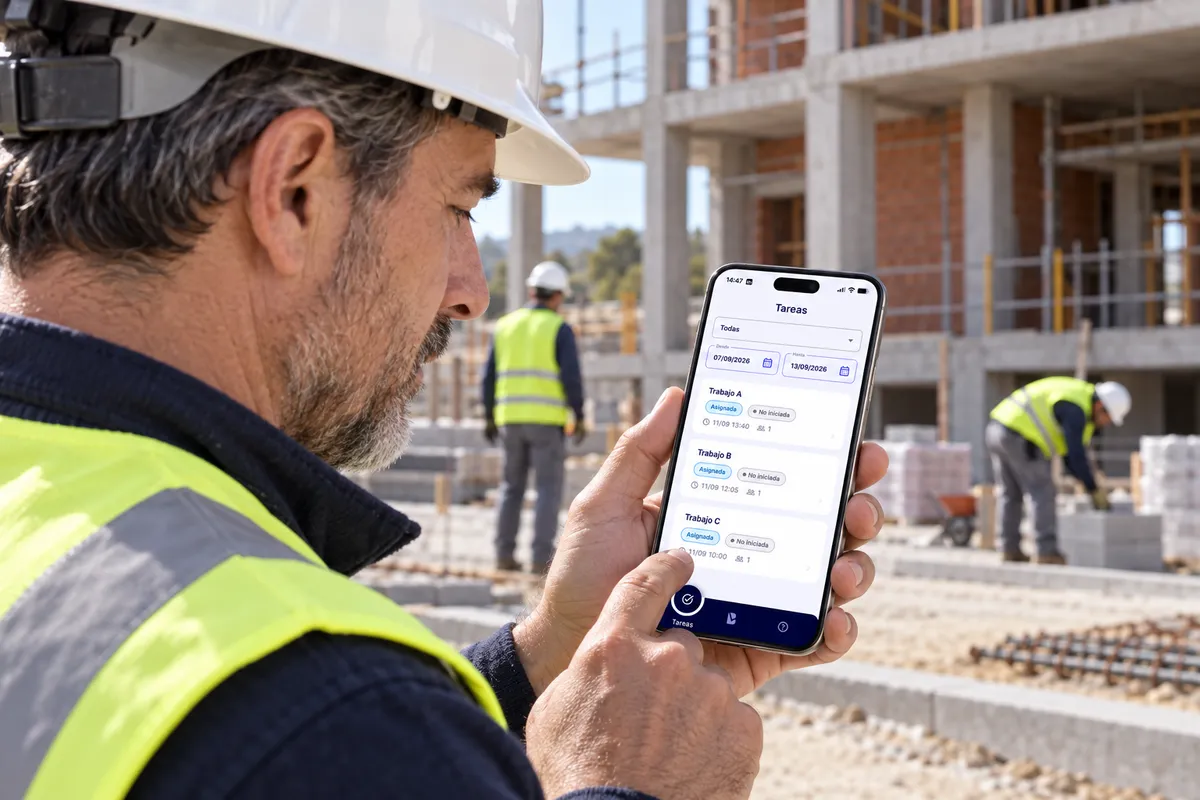
Encargado en una obra consultando las tareas de su equipo en la app de CheckBiz360.
Las tareas, a pie de obra. Escena ilustrativa con datos de demostración.
  • Tareas asignadas
  • Evidencias del trabajo
  • Revisión del encargado
Entre la obra y la oficina

Cada llamada para saber cómo va la obra interrumpe otro trabajo.

  • «¿Quién está con esto?»

    Cuando el trabajo se reparte entre llamadas y mensajes, cuesta saber quién tiene cada tarea y en qué estado está.

  • «Me dijeron que estaba terminado»

    Dar una tarea por completada no significa que el encargado haya revisado el resultado.

  • «¿Dónde quedó esa incidencia?»

    Un aviso sin seguimiento obliga a reconstruir lo ocurrido antes de poder resolverlo.

Cuadrillas y disponibilidad

La misma cuadrilla. La siguiente obra. Sin darla de alta persona a persona.

Guarda un equipo con las personas, sus responsabilidades, puestos y tarifas. Aplícalo a una nueva obra y consulta la disponibilidad por día para preparar el trabajo.

  • Reutiliza la cuadrilla

    Crea una plantilla o guarda como equipo las personas de una obra. Al aplicarla a otra, se conservan los datos de quienes ya estaban dados de alta allí.

  • Consulta quién está disponible

    El tablero cruza horarios, festivos y ausencias para mostrar la cobertura diaria de cada obra y quién falta, con su motivo.

  • Ajusta cada obra

    Los puestos, tarifas y horarios se gestionan en el centro. Cambiar una plantilla no modifica las obras donde ya se aplicó.

Cuadrantes

Cada persona, con el horario que le toca.

Un centro que cambia los turnos cada semana, un equipo que va de servicio en servicio y una oficina que repite la semana no se organizan igual. Cada sucursal y cada persona tiene su modo, y lo que se planifica es lo que cada uno ve en la app y contra lo que ficha.

  1. Por turnos

    El de tu sector

    El horario son los turnos que cargas, semana a semana. Un día sin turnos libra.

    Rinde más en servicios de ayuda a domicilio (SAD), limpieza, comercio, hostelería, seguridad y cualquier sitio donde cada semana es distinta.

    En obra, la cuadrilla va por turnos cargados semana a semana y la oficina, en semana tipo.

  2. Por tareas

    Cada tarea es un turno: el día de cada persona son sus trabajos, con hora y dirección.

    Rinde más en ayuda a domicilio, mantenimiento con ruta y servicios en casa del cliente.

  3. Semana tipo

    La misma semana, todas las semanas. Se configura una vez y se repite sola.

    Rinde más en oficinas, administración y centros con horario fijo.

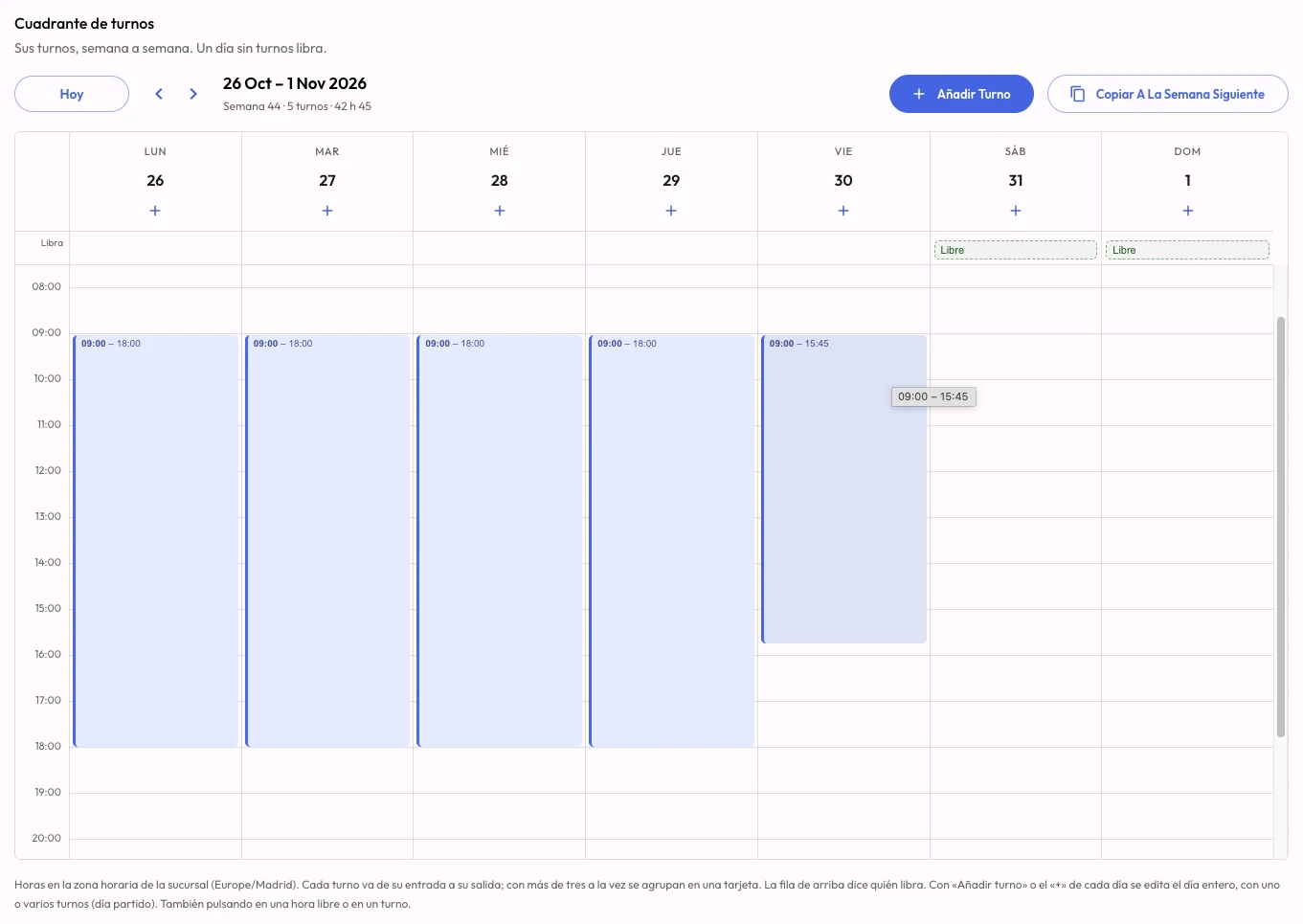
Cuadrante de turnos de CheckBiz360 en el panel: una semana con un turno de lunes a viernes, sábado y domingo libres, y los botones Añadir turno y Copiar a la semana siguiente.
El cuadrante de turnos: cada día con sus turnos, los libres arriba y «Copiar a la semana siguiente». Captura real del panel.

Se mezclan en el mismo centro, y la semana se carga en el panel, se copia a la siguiente, se sube desde Excel o se le pide al gestor operativo con IA.

Ver cómo funcionan los cuadrantes
Del encargo a la revisión

Una tarea no acaba en un «ya está».

Asigna el trabajo, recoge lo que se ha hecho y deja la revisión en manos del responsable. La cuadrilla y la oficina comparten el mismo recorrido.

  1. Asigna

    Define la tarea, selecciona las personas, la prioridad y el plazo. Si el trabajo está en otra dirección, añade un lugar de trabajo propio.

  2. Ejecuta

    El operario inicia, pausa y reanuda desde la app, añade notas y aporta fotos o vídeos. El historial conserva quién hizo cada cambio y cuándo.

  3. Revisa

    El responsable comprueba el resultado y valida o rechaza la tarea. Si la rechaza, deja el motivo.

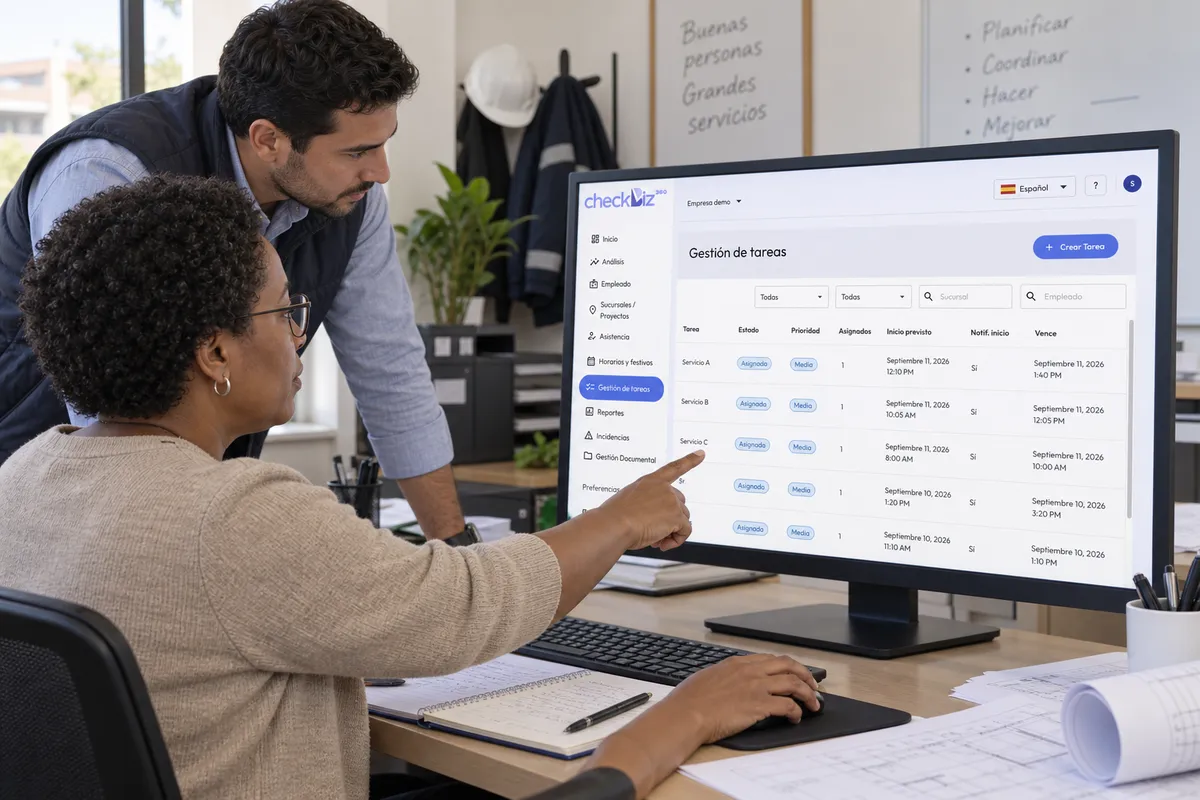
Responsable de una empresa consultando las tareas, prioridades y plazos en el backoffice de CheckBiz360.
Gestión de tareas desde la oficina. Escena ilustrativa con datos de demostración.
Complemento de inventario · contratación aparte

El material también forma parte del trabajo.

Vincula consumibles, herramientas y maquinaria a las tareas. Sigue lo reservado, lo que sale del almacén y lo que se declara consumido.

  • Prepara el material

    Reserva cantidades o ejemplares concretos para una tarea. El calendario de cada ejemplar avisa si coincide con otra reserva.

  • Registra lo utilizado

    El operario declara el consumo desde la tarea, con lo reservado ya cargado. Puede corregir cantidades y añadir material no previsto.

  • Cuadra antes de validar

    El responsable resuelve el material sin declarar antes del cierre. El informe de tareas en Excel incluye el consumo y su coste según las fichas de los artículos.

El inventario se activa como complemento de pago. En la demo revisamos si encaja con vuestros almacenes y trabajos.

Información para gerencia

Varias obras. Una forma de entender qué necesita atención.

Revisa el trabajo del equipo por centro y utiliza los registros para preparar la siguiente decisión con más contexto.

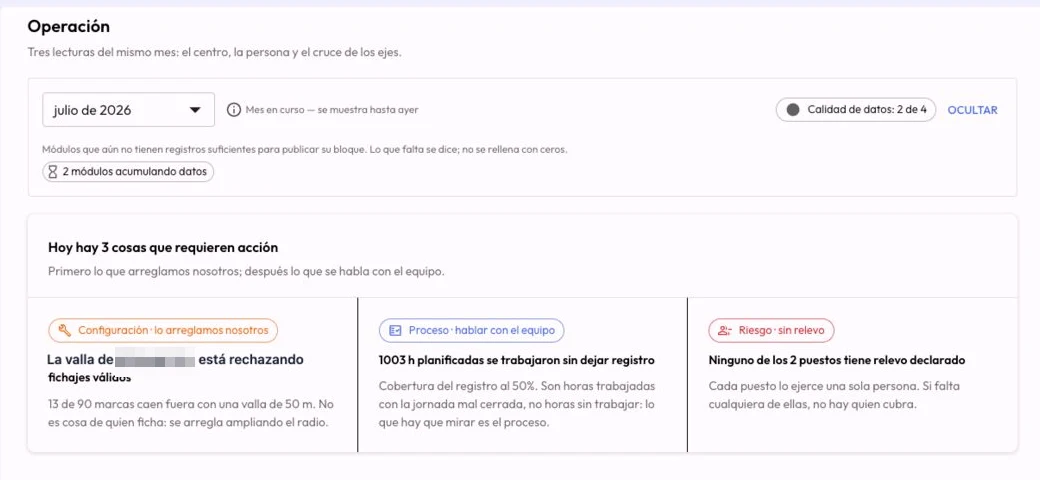
Panel de Operación de CheckBiz360 con el periodo analizado, indicadores y calidad de los datos.
Captura del producto. Datos de empresa anonimizados.
  • Incidencias con seguimiento

    El equipo comunica lo ocurrido y los responsables siguen el hilo de respuestas y los cambios de estado.

  • Horas y coste del equipo

    Configura cada obra como centro y consulta el coste de personal a partir de jornadas validadas y tarifas por persona y centro.

  • Datos para priorizar

    El panel de Operación ayuda a localizar dónde revisar. El asistente de IA explica las cifras y propone prioridades; tú decides.

El análisis es mensual; el mes en curso incluye datos hasta ayer. El coste de personal no equivale al presupuesto ni al coste total de la obra.

Tu gestor operativo con IA

Pídeselo a Claude o a ChatGPT. Lo hace en CheckBiz360.

Montar la semana, dar de alta a la gente nueva, saber quién no ha fichado esta mañana y quién puede cubrirle: el trabajo que se come las tardes de quien lleva la operación. Conecta CheckBiz360 a tu asistente y pídeselo con tus palabras. Lo prepara con tus permisos, te enseña lo que va a hacer y no guarda nada hasta que digas que sí.

Cosas que puedes pedirle

  • ¿Cómo va hoy en cada obra? ¿Qué miro primero?
  • Lucía no ha fichado. ¿Quién puede cubrir su tarea de las diez en la obra de Norte?
  • Monta la semana de la cuadrilla de Norte igual que la pasada, pero Marta libra el jueves.
  • Da de alta a estas doce personas y estas tres obras.
Conversación de ejemploIlustrativa
  1. Tú

    Lucía no ha fichado y tiene el servicio de las 10:00 en Centro Norte. ¿Quién puede cubrirla?

  2. Asistente

    Para el servicio de 10:00 a 12:00 de hoy en Centro Norte:

    Libres
    Marta R. · turno de 8:00 a 15:00, sin tareas a esa hora.
    Con reparos
    Pablo S. · tiene otro servicio hasta las 10:30.
    No disponibles
    Andrés L. · de vacaciones.

    ¿A quién se lo paso?

  3. Tú

    A Marta.

  4. Asistente

    Servicio de 10:00 a 12:00 en Centro Norte. Antes: Lucía G. Después: Marta R. ¿Lo aplico?

  5. Tú

    Sí.

  6. Asistente

    Hecho. Marta ya tiene el servicio en su móvil.

Las respuestas salen de los datos de tu empresa en CheckBiz360. Nombres y centros inventados para el ejemplo.

  1. Conectar

    Una sola vez, con una dirección que vale para todas tus empresas. Dos minutos.

  2. Pedir

    En Claude o en ChatGPT, con tus palabras: «¿cómo va hoy?», «monta», «cambia», «da de alta», «¿quién…?».

  3. Revisar y confirmar

    Te enseña lo que va a hacer, con el antes y el después. Solo lo aplica cuando dices que sí.

Lo que te protege

  • Actúa con tus permisos, comprobados en cada petición: nada que no puedas hacer tú en el panel.
  • Nada se guarda sin tu confirmación. Si cierras la conversación sin decir que sí, no pasa nada.
  • Ves qué asistentes están conectados a tu empresa y los desconectas desde Herramientas en el acto.

Para propietarios y administradores con el segundo factor activado. Necesitas tu propia cuenta de Claude o de ChatGPT; conviene que sea de empresa, porque los datos de la operación viajan a ese servicio.

Tiempo de administración

Lo que dejas de hacer a mano.

Cinco trabajos que hoy se hacen pantalla a pantalla, con el Excel por delante, y que con el gestor operativo pasan a ser pedir, revisar y confirmar. Cuánto te llevan hoy lo sabes tú: ponlo y suma.

  • Montar la semana

    HoyCuadrante en Excel, pasarlo a la plataforma persona a persona y avisar a cada uno de su horario.

    Con el gestor operativo«Monta la semana de Norte como la pasada». La propone persona por persona, la enseña con un Excel y cada uno la recibe en el móvil al confirmar.

  • Altas de personal y centros

    HoyCopiar la lista de la gestoría ficha a ficha, con la dirección de cada centro.

    Con el gestor operativoPegas la lista, el Excel o una foto. Te dice qué va a crear, qué existe ya y lo crea al confirmar.

  • Cubrir una baja de última hora

    HoyMirar turnos, llamar a tres personas y rehacer la asignación a mano.

    Con el gestor operativo«¿Quién puede cubrir el servicio de las diez?». Libres, con reparos y no disponibles, con el motivo. Eliges y lo cambia.

  • Saber cómo va el día

    HoyRevisar centro por centro quién ha fichado, quién llega tarde y qué tarea no ha empezado.

    Con el gestor operativo«¿Cómo va hoy?». Empieza por lo que pide atención, centro por centro.

  • Informes y cierre de mes

    HoyExportar, filtrar y montar a mano el informe de jornada y la comparativa de costes.

    Con el gestor operativo«Mándame el informe de jornada de octubre de Centro Norte». PDF o Excel con un enlace, y los costes del mes frente al anterior cuando los pidas.

Horas a la semana que hoy haces a mano9 h · ≈ 39 h al mes

Ese tiempo pasa a ser pedir, revisar y confirmar.

Valores de ejemplo para una empresa de servicios con varios centros. Cámbialos por los tuyos: la cifra es tuya, no una promesa nuestra.

Repasa tu caso en una demo
Puesta en marcha

Empieza por organizar las obras y quién responde de cada trabajo.

En la demo revisamos cómo trabajáis y qué configuración necesitáis. La puesta en marcha incluye configuración y formación del equipo, con el alcance acordado.

  1. Obras y responsables

    Configura los centros, aplica tus equipos y define qué puede consultar y revisar cada perfil.

  2. El móvil a pie de obra

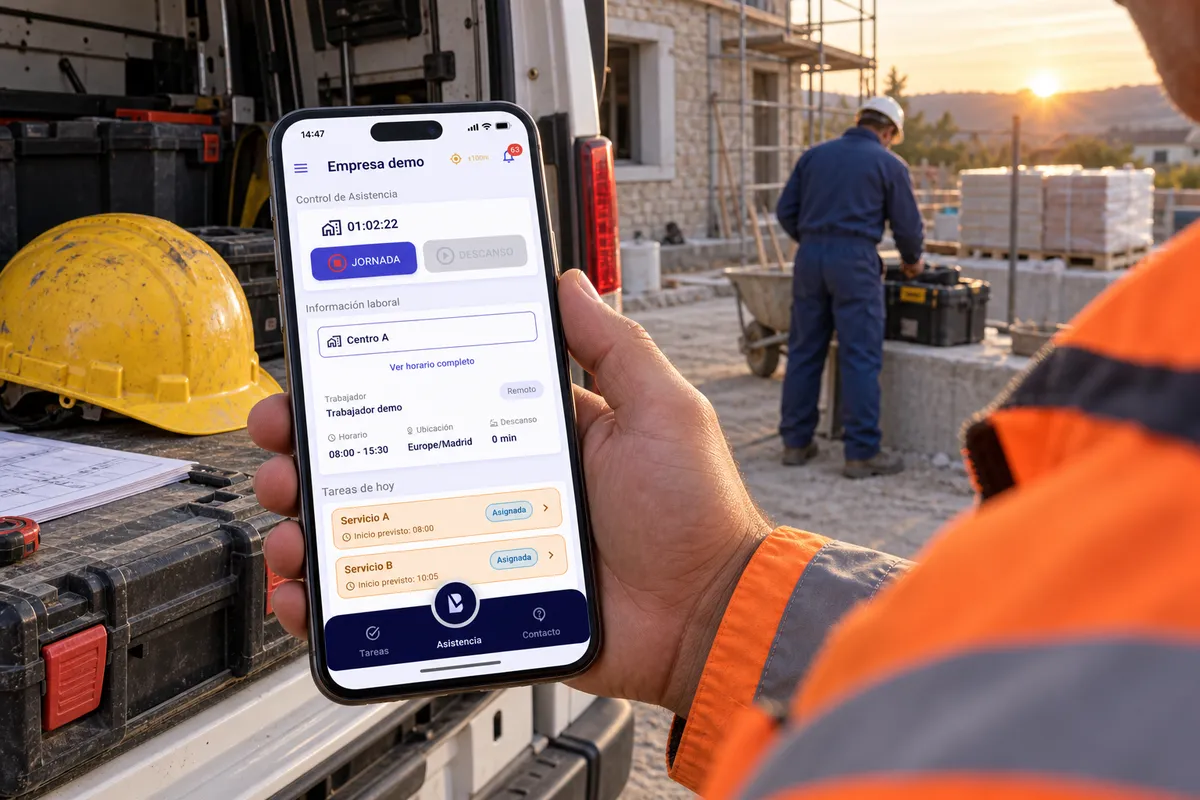
    El operario consulta tareas, aporta evidencias, comunica incidencias y registra su jornada desde la app.

  3. Un recorrido compartido

    Trabajador, encargado y gerencia aprenden cómo registrar, revisar y consultar el trabajo.

Trabajador de construcción consultando su jornada y las tareas del día en CheckBiz360.
Jornada y tareas en la app. Escena ilustrativa con datos de demostración.
Planes

Empieza por lo que necesitas hoy. Amplía cuando crezcas.

Bronce reúne equipos, tareas, registro de jornada, documentación y análisis con IA. Las integraciones a medida se estudian en Empresarial.

5 €2 €por empleado al mesTarifa 2026

Contrata por 2 € por empleado al mes hasta el 31 de diciembre de 2026 incluido, y conserva tu tarifa. Desde el 01/01/2027, las nuevas contrataciones tendrán una tarifa de 5 €.

15 días de prueba en la primera suscripción · Puesta en marcha y formación incluidas.

El complemento de inventario se contrata aparte: materiales, herramientas, maquinaria y EPIs no están incluidos en esta tarifa. Revisamos su alcance y precio en la demo.

Revisamos las tarifas una vez al año para poder seguir desarrollando la plataforma. Cualquier cambio se comunica con antelación.

Bronce

Tus equipos y tareas, bajo control.

5 €2 €por empleado al mes

Contratando hasta el 31/12/2026 incluido. Conservas tu tarifa.

  • Gestiona trabajadores y responsables por obra.
  • Asigna tareas con fotos, vídeos y revisión del encargado.
  • Registra la jornada desde el móvil y consulta las horas trabajadas.
  • Comunica incidencias y sigue sus respuestas y cambios de estado.
  • Comparte documentos con confirmación de lectura y avisos de caducidad.
  • Consulta el coste de personal y el análisis operativo con asistente de IA.
Ver todas las prestaciones del plan Bronce

Registro y cumplimiento legal

  • Fichaje con geolocalización (GPS/geocerca) y control biométrico.
  • Control de horas trabajadas.
  • Plantillas reutilizables de equipos y tablero de disponibilidad por centro.
  • Asignación de empleados a la sucursal/proyecto disponible.
  • Configuración de festivos, vacaciones y ausencias programadas.
  • Sistema de tickets para incidencias, reportes y comunicación directa.
  • Informes y exportación (CSV).

Gestión de tareas

  • Asignación de tareas a uno o varios trabajadores por turno, sucursal o proyecto.
  • Evidencia adjunta desde la app: foto o vídeo del trabajo realizado.
  • Supervisión con validación o rechazo de cada tarea desde el panel.
  • Valoración del trabajador de 1 a 5, con comentario.
  • Tareas con ubicación propia, pausas e historial de ejecución.
  • Aviso automático cuando una tarea no arranca a su hora.
  • Informe de tareas exportable a Excel.

Gestión documental

  • Documentos por empresa, sucursal o empleado: nóminas, contratos, certificados, políticas, prevención de riesgos y más.
  • Visibilidad por rol: trabajador, supervisor o responsable.
  • Confirmaciones firmadas desde el móvil, vinculadas a la versión del documento, con acta descargable.
  • Fecha de caducidad, archivado, búsqueda y filtros.
  • Almacenamiento privado con descargas por enlace firmado temporal.

Análisis y control de rendimiento

  • Estadísticas y reportes comparativos entre sucursales/proyectos.
  • Patrones de comportamiento a nivel de empleados y sucursales.
  • Insights basados en métricas heurísticas y patrones actualizados día a día para mejorar el rendimiento y detectar costes ocultos.
  • Asistente de IA incluido para analizar la operación y apoyar las decisiones de coordinación.
  • Soporte estándar: tiempos de respuesta definidos + ayuda operativa.
Pide tu demo
A medida
Empresarial

Una solución adaptada a tu constructora.

Ideal para empresas con +100 empleados.

  • Todo lo incluido en el plan Bronce.
  • Soporte completo (canales preferentes).
  • Integraciones con ERP/CRM y desarrollos a medida (bajo acuerdo).
  • Integraciones por webhook.
Pide tu demo

Nosotros te lo dejamos montado y formamos a tu equipo. Sin coste añadido y sin permanencia para empezar.

¿Prefieres crear la cuenta tú mismo? Regístrate aquí

Antes de llevarlo a tus obras

¿Podemos gestionar varias obras con distintos equipos?

Sí. Cada obra puede organizarse como un centro, con sus trabajadores y responsables asignados. Los permisos delimitan qué centros y registros puede consultar cada perfil.

¿Se asigna una cuadrilla entera a una tarea en un clic?

Las plantillas de equipo permiten dar de alta a toda la cuadrilla en una obra. Para una tarea, se seleccionan sus miembros individualmente. Añadir el equipo entero a una tarea de una vez está pendiente. Si asignas varias personas, comparten una tarea y cualquiera de ellas puede completarla.

¿Disponibilidad significa que la persona está asignada a esa obra ese día?

El tablero calcula disponibilidad a partir de horarios, festivos, ausencias y estado del empleado. Una persona vinculada a dos obras cuenta en ambas: todavía no es un cuadrante de asignación por día y obra.

¿Quién valida el trabajo de la cuadrilla?

Los managers y owners, y también el supervisor del centro salvo que la tarea lo tenga desactivado. El trabajador completa la tarea; el responsable la revisa. Un rechazo exige indicar el motivo.

¿Hace falta instalar un terminal en cada obra?

No. El registro de jornada se realiza desde un móvil compatible y puede comprobar la ubicación del fichaje con una geocerca por centro. Para quien no ficha con su móvil, el punto de fichaje convierte una tablet de la obra en un puesto compartido: cada persona ficha con su QR o su código y queda una foto del momento. Se contrata aparte. Requiere configurar los centros, los permisos de la app y la conectividad necesaria. No sustituye el control físico de accesos.

¿Cómo se comprueba el lugar donde se realiza una tarea?

Una tarea puede tener dirección y margen propios. Iniciarla o reanudarla exige estar dentro de esa zona y hacerlo desde la app. Al completarla se registra la posición, pero no se bloquea el cierre por haberse marchado. Son comprobaciones puntuales; no un seguimiento continuo de la persona.

¿Se puede trabajar con la app sin cobertura?

Se pueden consultar algunos datos cargados previamente, pero fichar y actualizar tareas requiere conexión. El registro sin conexión con sincronización posterior sigue pendiente de desarrollo.

¿El inventario está incluido en el plan?

Se contrata aparte. Añade almacenes, reservas de consumibles y ejemplares, declaración de consumo, cuadre al validar e informes de material. El coste del material depende de los costes unitarios configurados.

¿Podremos registrar entregas de EPIs y revisiones de maquinaria?

Sí, con el complemento de inventario. Permite vincular documentos y revisiones a los equipos, recibir avisos de caducidad, registrar entregas de ejemplares con confirmación desde el móvil y exportar el informe «Equipos y EPIs». Un equipo fuera de regla genera un aviso, pero no se bloquea automáticamente.

¿Incluye presupuestos, certificaciones o gestión BIM?

El alcance de esta solución es el equipo: tareas, evidencias, incidencias, jornada y análisis operativo. No sustituye las herramientas de presupuestos, certificaciones, planificación técnica o BIM. Cualquier integración con vuestro software se estudia según el sistema y el alcance.

¿Qué veremos en la demo?

Revisaremos cómo repartís las cuadrillas entre obras y recorreremos una tarea desde su asignación hasta la revisión. También veremos incidencias, permisos y la información que puede consultar gerencia, para concretar la configuración y la propuesta.

Ve CheckBiz360 aplicado a tu empresa

Cuéntanos cómo organizas tus obras. Te enseñamos el recorrido.

Ve cómo conectar el trabajo de la cuadrilla con la revisión del encargado y la información de oficina. Revisaremos vuestro caso y el alcance de la puesta en marcha.

Solicitar una demo
Escríbenos por WhatsAppSolicitar una demo