Saltar al contenido

Cookies en CheckBiz360

Usamos cookies necesarias para que la web funcione. Con tu permiso, usamos cookies de Google para entender qué información resulta útil y mejorar la forma en que te presentamos CheckBiz360. Puedes aceptar, rechazar o cambiar tu elección cuando quieras. Ver política de cookies

Configuración de cookies

Elige qué quieres permitir. Sin tu permiso, Google solo recibe avisos sin cookies de que hubo una visita o una solicitud. Puedes cambiar de opinión cuando quieras desde «Configuración de cookies», al final de la página. Ver política de cookies

NecesariasSiempre activas

Hacen que la web funcione y recuerdan esta misma decisión, para no volver a preguntarte. No identifican a nadie ni salen de aquí, así que no dependen de tu permiso.

Cuentan las visitas y qué páginas se leen, para saber qué explica bien CheckBiz360 y qué no. Lo hace Google Analytics: instala cookies propias y envía datos a Google Ireland.

Nos dicen qué anuncios nuestros traen solicitudes y cuáles no, para no seguir gastando en los que no funcionan. Lo hace Google Ads: instala cookies propias, recuerda el anuncio en el que hiciste clic y, si envías el formulario, manda a Google tu correo y tu teléfono cifrados para atribuirlo.

CheckBiz360para equipos en campo

Software de gestión de equipos en campo

CheckBiz360: control del trabajo en campo

Organiza a tu equipo. Revisa el trabajo. Conserva las pruebas.

Conecta personas, tareas y documentación firmada en tus distintas ubicaciones. Consulta quién está disponible, valida lo que se ha hecho y analiza tiempos y costes para decidir con contexto.

Prueba de 15 días en la primera suscripción.

Tarifa 2026: 2 € por empleado al mes contratando hasta el 31/12/2026.

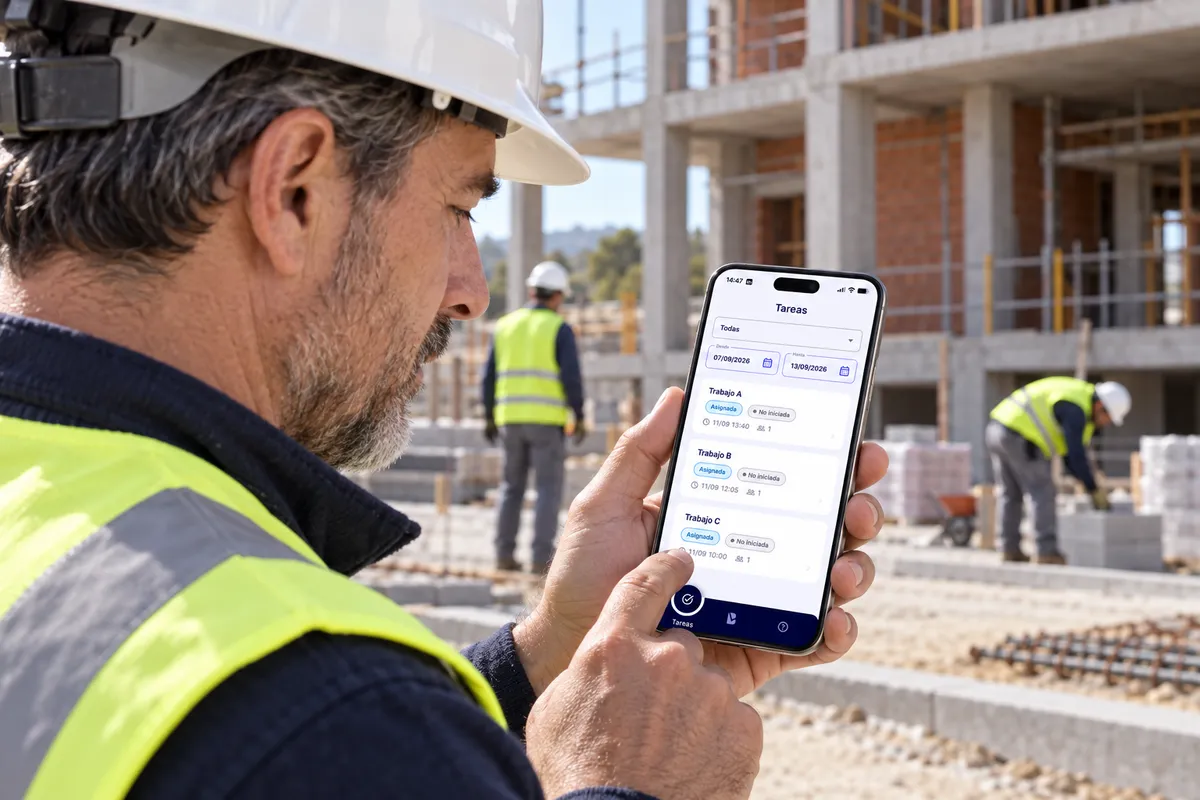
Encargado de obra consultando en la app de CheckBiz360 las tareas asignadas de la semana, con su equipo trabajando al fondo.
El problema

El trabajo está repartido. La información no debería estarlo.

Tareas pendientes, partes que llegan tarde e incidencias repartidas entre llamadas y mensajes cuestan horas de coordinación y dificultan saber qué ocurrió y dónde intervenir. Reúne la ejecución del equipo y su contexto en un mismo lugar.

¿Te reconoces en alguna de estas situaciones?

  1. Horas que pagas sin saber cómo se reparten entre trabajos

    Pagas la jornada completa, pero no ves en qué tareas ni en qué centros se ha empleado.

  2. Coordinación que pierde tiempo persiguiendo partes e incidencias

    Llamadas y mensajes para saber qué se hizo, qué falta y qué ha fallado antes de poder responder.

  3. Trabajo completado que nadie ha revisado

    La tarea se da por hecha, pero el resultado no se comprueba hasta que aparece un problema.

  4. Centros que dependen de pocas personas

    Si falta quien sostiene un centro, se descubre el mismo día que no hay quien cubra su puesto.

Equipos y disponibilidad

Antes de repartir el trabajo, mira con quién cuentas.

Reutiliza tus equipos habituales y consulta la disponibilidad de cada centro sin reconstruir la misma lista cada semana.

  • Tu equipo habitual, listo para otro centro

    Guarda sus integrantes, roles, puestos y tarifas en una plantilla. Aplícala a un centro sin volver a añadir a cada persona.

  • Ausencias a la vista antes de organizarte

    Consulta por día quién está disponible según sus horarios, festivos y ausencias. Revisa la semana o el mes y exporta la vista a CSV.

Cuadrantes

Cada persona, con el horario que le toca.

Un centro que cambia los turnos cada semana, un equipo que va de servicio en servicio y una oficina que repite la semana no se organizan igual. Cada sucursal y cada persona tiene su modo, y lo que se planifica es lo que cada uno ve en la app y contra lo que ficha.

  1. Por turnos

    El de tu sector

    El horario son los turnos que cargas, semana a semana. Un día sin turnos libra.

    Rinde más en servicios de ayuda a domicilio (SAD), limpieza, comercio, hostelería, seguridad y cualquier sitio donde cada semana es distinta.

    Con el equipo repartido en varias ubicaciones, los turnos se cargan por semana y se copian a la siguiente.

  2. Por tareas

    Cada tarea es un turno: el día de cada persona son sus trabajos, con hora y dirección.

    Rinde más en ayuda a domicilio, mantenimiento con ruta y servicios en casa del cliente.

  3. Semana tipo

    La misma semana, todas las semanas. Se configura una vez y se repite sola.

    Rinde más en oficinas, administración y centros con horario fijo.

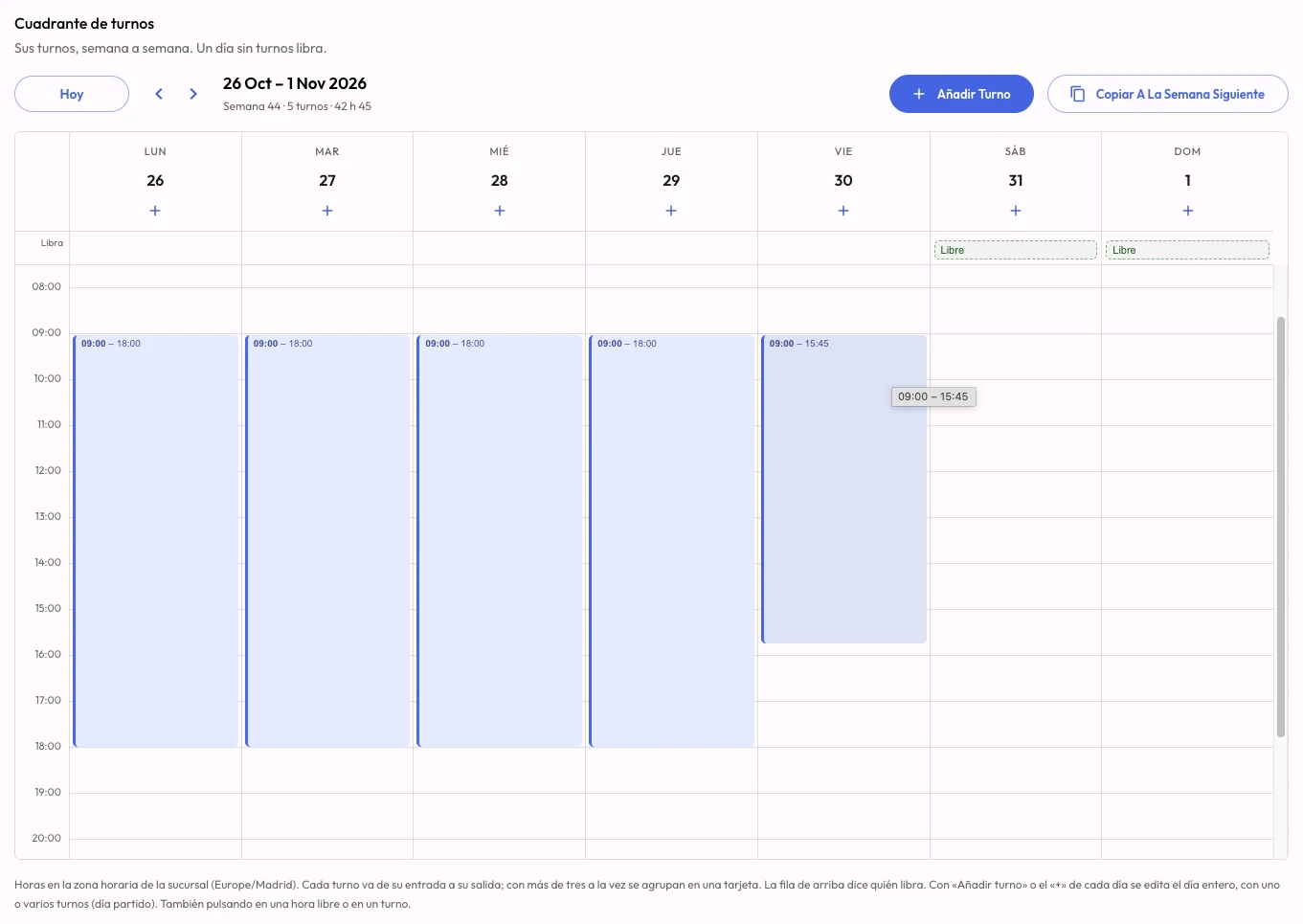
Cuadrante de turnos de CheckBiz360 en el panel: una semana con un turno de lunes a viernes, sábado y domingo libres, y los botones Añadir turno y Copiar a la semana siguiente.
El cuadrante de turnos: cada día con sus turnos, los libres arriba y «Copiar a la semana siguiente». Captura real del panel.

Se mezclan en el mismo centro, y la semana se carga en el panel, se copia a la siguiente, se sube desde Excel o se le pide al gestor operativo con IA.

Ver cómo funcionan los cuadrantes
Control de tareas y validación de trabajos

De tarea asignada a trabajo revisado.

El trabajador consulta la tarea, registra su ejecución y aporta notas y evidencias. El responsable revisa el resultado y lo valida o rechaza con un motivo.

Recorrido de una tarea

  1. AsignadaEl equipo la recibe en el móvil.
  2. En progresoEl trabajador la inicia desde la app.
  3. CompletadaCon sus notas y sus evidencias de foto o vídeo.
  4. Validada o rechazadaLa revisa un responsable. Rechazar exige un motivo.
  • Cada trabajo, en su ubicación

    Define una dirección y un radio propios para la tarea, sin crear un centro por cada visita. La app comprueba la ubicación al iniciar y reanudar.

  • Pausas e historial de ejecución

    Consulta quién inició, pausó, reanudó o completó la tarea y cuándo. Distingue el tiempo transcurrido de las pausas declaradas.

  • Repite el trabajo sin repetir la carga

    Duplica una tarea del mismo centro como borrador. Prepara nuevas fechas y asignaciones sin arrastrar el historial anterior.

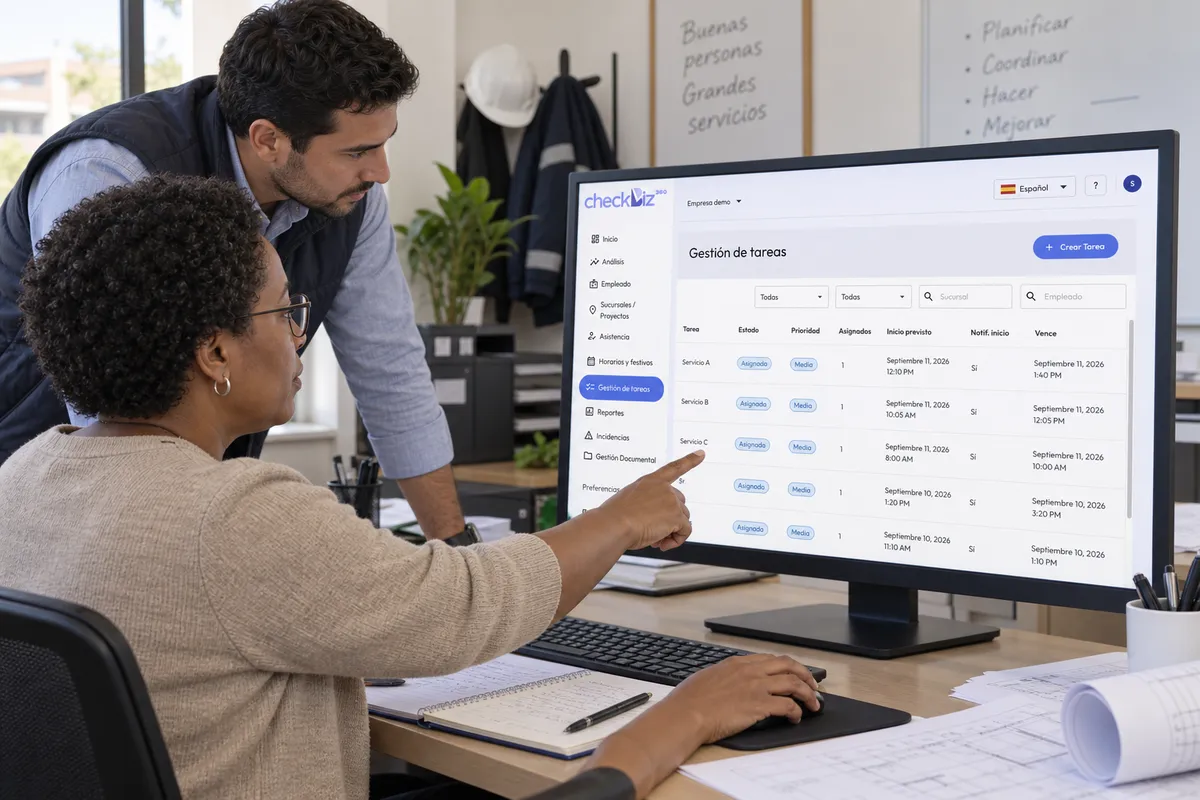
Dos responsables revisan en el backoffice de CheckBiz360 la gestión de tareas, con el estado, la prioridad, el inicio previsto y el vencimiento de cada una.
Gestión de tareas en el backoffice: estado, prioridad y plazos de cada tarea.
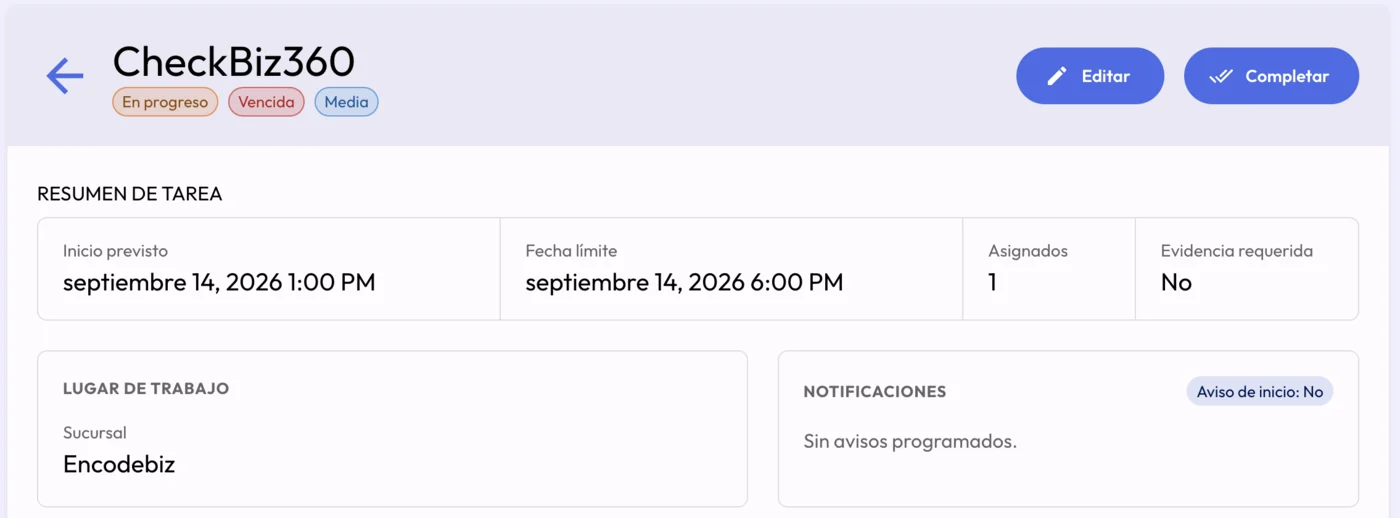
Detalle de una tarea en el backoffice de CheckBiz360: estado en progreso, plazo vencido y prioridad media, con el inicio previsto, la fecha límite, la sucursal y las acciones de editar y completar.
Detalle de una tarea en el backoffice: su estado y el cumplimiento del plazo se ven por separado.

Completar no es validar.

Una tarea completada no se da por buena hasta que un responsable revisa sus notas y evidencias y la valida. Si no está bien, la rechaza con un motivo y el trabajador sabe qué corregir.

Solicitar una demo
Inventario · complemento de pago

Ante una inspección, ten a mano las pruebas.

Una entrega de equipos no termina al salir del almacén. Deja constancia de qué recibió cada trabajador, con qué documentación, cuándo lo confirmó y cómo lo devolvió.

Trazabilidad de equipos y EPIs

Entrega identificada
Trabajador, equipo, fecha y responsable de la entrega.
Documentación vinculada
Manuales, certificados y revisiones, con la versión asociada a la entrega.
Confirmación desde el móvil
Recepción firmada o disconformidad registrada por el trabajador.
Historial consultable
Revisiones, vencimientos y entregas exportables en el informe Equipos y EPIs.

Dos formas de gestionar el material. Un mismo inventario.

Consumibles

Lo que se usa y se gasta.

Detergente, tornillería o EPIs desechables.

  • Stock por almacén, reservas para tareas y avisos de mínimos.
  • Consumo declarado desde la app y conciliado por el responsable.
  • Devoluciones de sobrantes y coste de materiales por tarea según la tarifa configurada.

Operables

Lo que se entrega y se recupera.

Máquinas, herramientas, vehículos o EPIs identificados individualmente.

  • Unidades identificadas, reservas y calendario de uso.
  • Entregas al trabajador con documentación y confirmación firmada.
  • Estado de devolución, revisiones y avisos de vencimiento.

Amplía tu plan con Inventario

Complemento con facturación adicional y 15 días de prueba. En la demo vemos qué consumibles y operables necesitas controlar.

Ver el complemento Inventario
Documentación y firma desde el móvil

Del documento enviado a la recepción acreditada.

Entrega la documentación al trabajador y conserva su confirmación firmada. Cuando necesites comprobar quién recibió qué, la evidencia queda asociada al documento y a su versión.

  1. Asigna el documento

    Comparte documentación individual o de grupo con las personas que deben recibirla.

  2. El trabajador confirma

    Revisa el documento y firma desde su móvil con la autenticación del dispositivo o su contraseña, según la configuración.

  3. Descarga el acta

    Conserva el acta de firma con la identidad, la fecha, el documento, su versión y los datos de verificación.

En los PDF dirigidos a un solo empleado también puedes descargar el PDF firmado. El original se conserva.

Gestión de incidencias en campo

Resuelve con contexto, no reconstruyendo conversaciones.

Consulta el detalle de la incidencia, responde y deja constancia de su evolución. El historial reúne quién intervino, cuándo y qué se hizo.

  • Se avisa en el momento. El equipo la abre desde la app cuando ocurre, sin esperar a volver a la oficina.
  • Todo el caso en un hilo. Qué se planteó, quién respondió y cuándo, sin rebuscar en mensajes.
  • Siempre sabes en qué punto está. Pendiente, en revisión o resuelta, también para quien la abrió desde el campo.
  • Lo que se repite deja de sorprender. El histórico queda a mano cuando el mismo problema vuelve a aparecer.
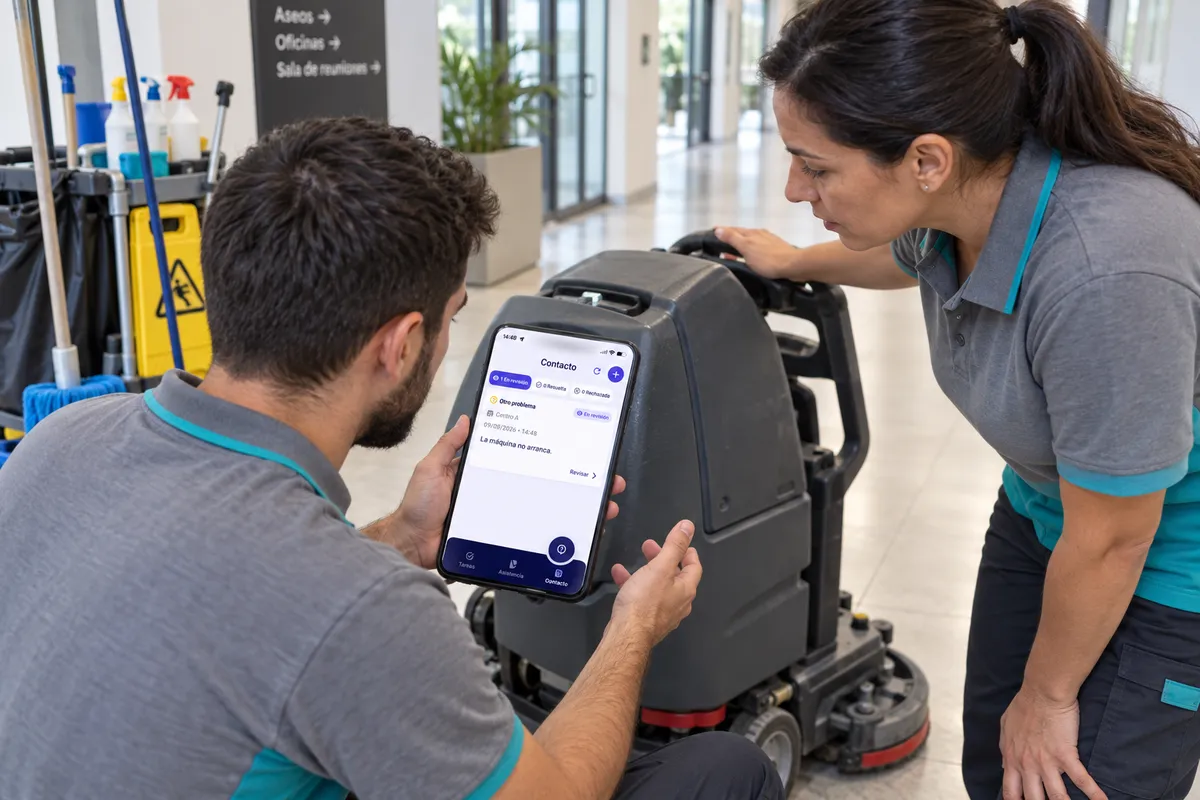
Dos operarios de limpieza consultan en la app de CheckBiz360 una incidencia en revisión abierta desde el centro: la máquina no arranca.
Incidencia abierta desde la app, con su centro, su fecha y su estado. Datos de demostración.
Datos e IA

Sabe dónde mirar antes de decidir.

El panel de Operación muestra qué centros necesitan atención, cuánto depende el trabajo de personas clave y cómo evoluciona el comportamiento observado. La IA explica y prioriza esas señales sobre los mismos datos del panel.

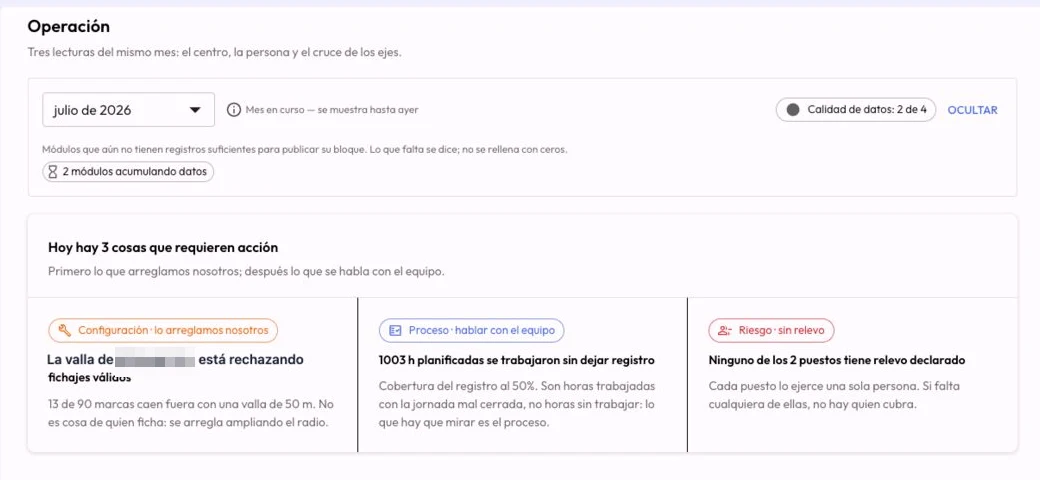
Panel de Operación de CheckBiz360 con el periodo julio de 2026, el aviso de que el mes en curso se muestra hasta ayer, la calidad de los datos y tres asuntos que requieren acción, entre ellos dos puestos sin relevo declarado.
Panel de Operación. El periodo es mensual y, en el mes en curso, los datos llegan hasta ayer. Nombre de empresa difuminado.

Tres preguntas que responde el panel

  • ¿Qué centro necesita atención?
  • ¿De quién depende la operación?
  • ¿Hay relevo si falta alguien?

Utiliza el histórico para reconocer patrones y preparar decisiones. Si todavía no hay datos suficientes, el panel lo dice en lugar de inventar una conclusión.

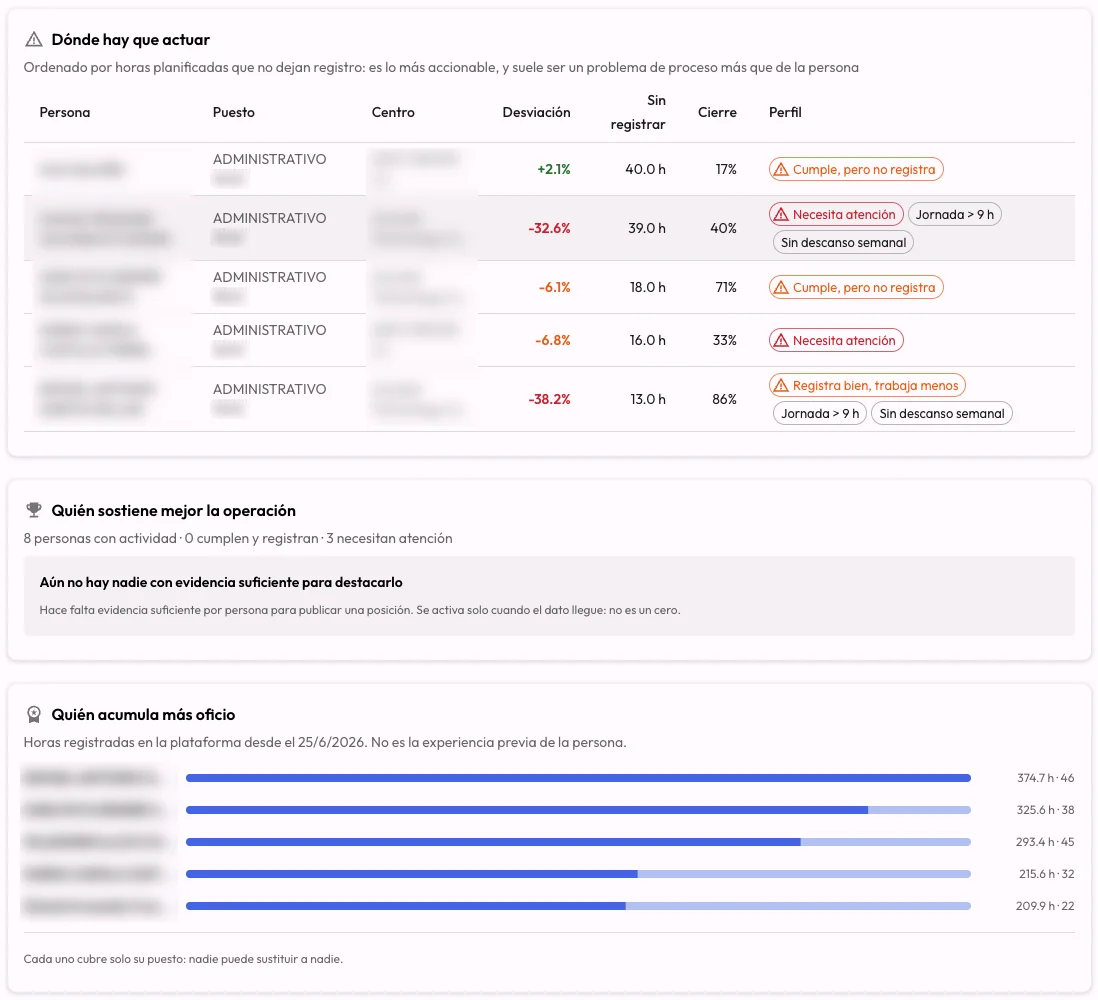
Vista de empleados del panel de Operación de CheckBiz360: dónde hay que actuar, con la desviación, las horas sin registrar y el cierre de jornada de cada persona; quién sostiene la operación y quién acumula más horas, con el aviso de que cada uno cubre solo su puesto. Nombres y empresas difuminados.
Vista de empleados del panel de Operación: dónde actuar y si hay relevo. Nombres, empresas y puestos difuminados.
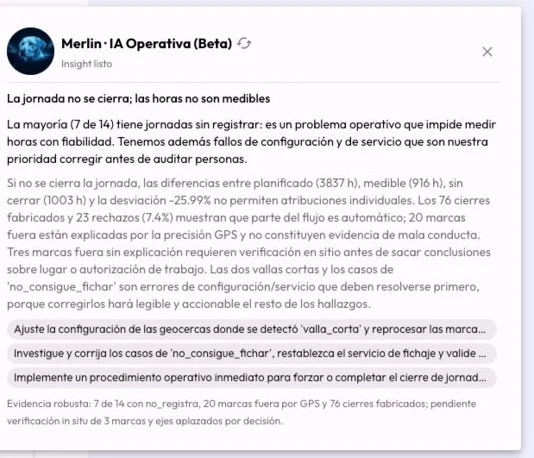
Relato del asistente de IA de CheckBiz360 que explica qué asunto del panel conviene corregir primero y por qué.
El asistente de IA narra y prioriza sobre las mismas cifras que muestra el panel.

Qué aporta la IA

El asistente lee las mismas cifras del panel y te cuenta qué conviene corregir primero y por qué. Te ayuda a priorizar; la decisión sigue siendo tuya.

Los indicadores señalan dónde mirar; no demuestran por sí solos la causa.

Solicitar una demo
Tu gestor operativo con IA

Pídeselo a Claude o a ChatGPT. Lo hace en CheckBiz360.

Montar la semana, dar de alta a la gente nueva, saber quién no ha fichado esta mañana y quién puede cubrirle: el trabajo que se come las tardes de quien lleva la operación. Conecta CheckBiz360 a tu asistente y pídeselo con tus palabras. Lo prepara con tus permisos, te enseña lo que va a hacer y no guarda nada hasta que digas que sí.

Cosas que puedes pedirle

  • ¿Cómo va hoy en cada ubicación? ¿Qué miro primero?
  • Lucía no ha fichado. ¿Quién puede cubrir su tarea de las diez?
  • Monta la semana del equipo de Norte igual que la pasada, pero Marta libra el jueves.
  • Da de alta a estas doce personas y estas tres ubicaciones.
Conversación de ejemploIlustrativa
  1. Tú

    Lucía no ha fichado y tiene el servicio de las 10:00 en Centro Norte. ¿Quién puede cubrirla?

  2. Asistente

    Para el servicio de 10:00 a 12:00 de hoy en Centro Norte:

    Libres
    Marta R. · turno de 8:00 a 15:00, sin tareas a esa hora.
    Con reparos
    Pablo S. · tiene otro servicio hasta las 10:30.
    No disponibles
    Andrés L. · de vacaciones.

    ¿A quién se lo paso?

  3. Tú

    A Marta.

  4. Asistente

    Servicio de 10:00 a 12:00 en Centro Norte. Antes: Lucía G. Después: Marta R. ¿Lo aplico?

  5. Tú

    Sí.

  6. Asistente

    Hecho. Marta ya tiene el servicio en su móvil.

Las respuestas salen de los datos de tu empresa en CheckBiz360. Nombres y centros inventados para el ejemplo.

  1. Conectar

    Una sola vez, con una dirección que vale para todas tus empresas. Dos minutos.

  2. Pedir

    En Claude o en ChatGPT, con tus palabras: «¿cómo va hoy?», «monta», «cambia», «da de alta», «¿quién…?».

  3. Revisar y confirmar

    Te enseña lo que va a hacer, con el antes y el después. Solo lo aplica cuando dices que sí.

Lo que te protege

  • Actúa con tus permisos, comprobados en cada petición: nada que no puedas hacer tú en el panel.
  • Nada se guarda sin tu confirmación. Si cierras la conversación sin decir que sí, no pasa nada.
  • Ves qué asistentes están conectados a tu empresa y los desconectas desde Herramientas en el acto.

Para propietarios y administradores con el segundo factor activado. Necesitas tu propia cuenta de Claude o de ChatGPT; conviene que sea de empresa, porque los datos de la operación viajan a ese servicio.

Tiempo de administración

Lo que dejas de hacer a mano.

Cinco trabajos que hoy se hacen pantalla a pantalla, con el Excel por delante, y que con el gestor operativo pasan a ser pedir, revisar y confirmar. Cuánto te llevan hoy lo sabes tú: ponlo y suma.

  • Montar la semana

    HoyCuadrante en Excel, pasarlo a la plataforma persona a persona y avisar a cada uno de su horario.

    Con el gestor operativo«Monta la semana de Norte como la pasada». La propone persona por persona, la enseña con un Excel y cada uno la recibe en el móvil al confirmar.

  • Altas de personal y centros

    HoyCopiar la lista de la gestoría ficha a ficha, con la dirección de cada centro.

    Con el gestor operativoPegas la lista, el Excel o una foto. Te dice qué va a crear, qué existe ya y lo crea al confirmar.

  • Cubrir una baja de última hora

    HoyMirar turnos, llamar a tres personas y rehacer la asignación a mano.

    Con el gestor operativo«¿Quién puede cubrir el servicio de las diez?». Libres, con reparos y no disponibles, con el motivo. Eliges y lo cambia.

  • Saber cómo va el día

    HoyRevisar centro por centro quién ha fichado, quién llega tarde y qué tarea no ha empezado.

    Con el gestor operativo«¿Cómo va hoy?». Empieza por lo que pide atención, centro por centro.

  • Informes y cierre de mes

    HoyExportar, filtrar y montar a mano el informe de jornada y la comparativa de costes.

    Con el gestor operativo«Mándame el informe de jornada de octubre de Centro Norte». PDF o Excel con un enlace, y los costes del mes frente al anterior cuando los pidas.

Horas a la semana que hoy haces a mano9 h · ≈ 39 h al mes

Ese tiempo pasa a ser pedir, revisar y confirmar.

Valores de ejemplo para una empresa de servicios con varios centros. Cámbialos por los tuyos: la cifra es tuya, no una promesa nuestra.

Repasa tu caso en una demo
Costes por persona y centro

Conoce cuánto cuesta tu equipo en cada centro.

Relaciona las jornadas validadas con las tarifas que configures para ver el coste por persona y por centro, y cómo evoluciona. Úsalo junto al contexto del trabajo para decidir dónde ajustar.

El cálculo depende de las horas registradas y de las tarifas que configures.

Qué calcula

Coste por hora trabajada
El coste de una hora efectiva de trabajo.
Coste por jornada
El coste medio de un día de trabajo.
Coste acumulado
La suma real del periodo.
Cómo se calcula el coste
Adopción y confianza

El equipo registra. Los responsables revisan y deciden.

Cada perfil ve y hace lo que le corresponde: el equipo registra lo que le toca en su trabajo y los responsables encuentran la información sin tener que perseguirla.

  • En el móvil

    El equipo

    Ve sus tareas, registra la jornada, aporta evidencias, avisa de incidencias y confirma documentos desde el mismo sitio.

  • En la revisión

    Los responsables

    Validan el trabajo y responden incidencias sabiendo quién hizo cada cosa y cuándo.

  • En la dirección

    Gerencia

    Ve qué centros necesitan atención, de quién depende la operación y cuánto cuesta el equipo.

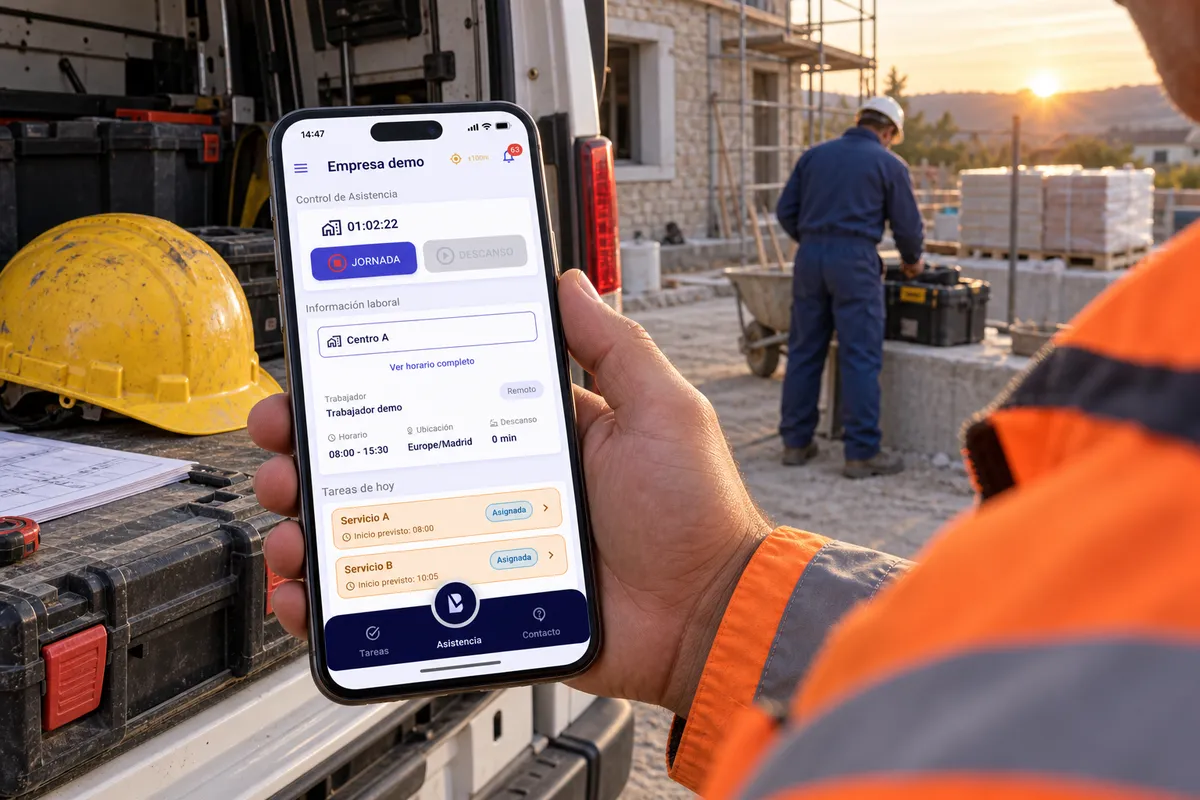
Operario en una obra con la app de CheckBiz360 abierta: jornada en curso, centro asignado y tareas de hoy.
El día del trabajador en la app: jornada, centro y tareas de hoy. Datos de demostración.

Te lo dejamos montado y formamos a tu equipo. La adopción no depende de que cada persona lo descubra sola.

El móvil ya es su herramienta de trabajo

Registra la jornada sin instalar un dispositivo de fichaje en cada ubicación. Necesitas un móvil compatible y los permisos y la conexión que requiera cada función.

Con las herramientas que ya usas

Revisamos cómo encaja CheckBiz360 con las herramientas que ya utilizas. Las integraciones dependen del sistema y del alcance acordado.

Solicitar una demo
Precio y qué incluye

Plan Bronce, con IA incluida.

El plan para organizar personas, revisar el trabajo y gestionar su documentación, con el asistente de IA incluido. Se paga por empleado. Inventario se contrata aparte.

Incluye, entre otras cosas

  • Plantillas de equipos y tablero de disponibilidad por centro.
  • Tareas con notas y evidencias de foto o vídeo, y validación o rechazo con motivo.
  • Documentación y confirmaciones firmadas desde el móvil, con acta descargable.
  • Incidencias con hilo de respuestas y estados.
  • Registro de jornada desde el móvil, con geocerca por centro.
  • Panel de Operación: centros que necesitan atención, dependencia y relevo por puesto.
  • Análisis de costes a partir de las tarifas que configures.
  • Asistente de IA que explica y prioriza sobre las cifras del panel.
  • Informes de asistencia y de tareas exportables.

Inventario es un complemento de pago

Consumibles y operables: stock, reservas, consumos, entregas de equipos y EPIs, documentación y revisiones. Facturación adicional al plan, con 15 días de prueba del módulo.

Las integraciones con ERP o CRM y los desarrollos a medida no entran en el precio Bronce: se estudian y se acuerdan aparte.

Tarifa 2026

5 €2 €por empleado al mes

Contrata por 2 € por empleado al mes hasta el 31 de diciembre de 2026 incluido, y conserva tu tarifa. Desde el 01/01/2027, las nuevas contrataciones tendrán una tarifa de 5 €.

15 días de prueba en la primera suscripción · Puesta en marcha y formación incluidas.

Nosotros te lo dejamos montado y formamos a tu equipo. Sin coste añadido y sin permanencia para empezar.

Solicitar una demo

Revisamos las tarifas una vez al año para poder seguir desarrollando la plataforma. Cualquier cambio se comunica con antelación.

Preguntas frecuentes

¿Quién puede validar o rechazar una tarea?

Los managers y owners, y también el supervisor del centro salvo que la tarea lo tenga desactivado. Rechazar exige escribir un motivo, que el trabajador ve junto a la tarea.

¿La app sigue la ubicación de los trabajadores durante la jornada?

No hay seguimiento continuo. Se comprueba la ubicación al fichar y, en tareas con ubicación propia, al iniciar y reanudar dentro de su radio. Al completar esas tareas también se registra la ubicación, aunque estar fuera del radio no impide completarlas. La revisión del resultado corresponde al responsable.

¿Qué muestra el panel si todavía hay pocos datos?

Cada indicador dice si está acumulando datos, si la evidencia es parcial o si no hay base suficiente para concluir, y la falta de datos nunca se presenta como un mal resultado. El panel es mensual: en el mes en curso, los datos llegan hasta ayer.

¿Cómo se calcula el coste del equipo?

Con las horas de las jornadas validadas y la tarifa que configures para cada persona en cada centro: quien trabaja en dos sitios puede tener dos tarifas. Se compara con el histórico de la persona o del centro, no con un presupuesto, y no suma por sí solo otros costes de la empresa.

¿Quién ve el panel de Operación?

Los owners y managers, cada uno acotado a las sucursales que tiene asignadas. El equipo usa la app para su trabajo del día.

¿El tablero de disponibilidad asigna turnos o reparte tareas?

No. Calcula la disponibilidad según horarios, festivos y ausencias. Una persona vinculada a dos centros puede aparecer disponible en ambos: el responsable debe coordinar la asignación. Las plantillas de equipos sirven para incorporar sus miembros a un centro, no para asignar tareas a una plantilla completa.

¿El tiempo de una tarea equivale a las horas trabajadas por cada persona?

No. El informe distingue tiempo transcurrido, pausas declaradas y tiempo neto de la tarea. Las pausas afectan a la tarea, no a una persona concreta; el tiempo transcurrido puede incluir noches o fines de semana si no se pausa. El coste laboral se calcula con las jornadas validadas y las tarifas configuradas.

¿Qué obtengo cuando un trabajador firma un documento?

Una confirmación firmada y un acta descargable con quién firmó, cuándo, qué documento y versión, y los datos de verificación. Los PDF individuales permiten descargar también el PDF firmado. En documentos de grupo cada firmante tiene su acta y el archivo compartido no se modifica. La firma requiere el consentimiento del trabajador y una versión compatible de la app.

¿Inventario está incluido en los 2 € por empleado?

No. Es un complemento opcional con facturación adicional y 15 días de prueba. Distingue consumibles, que se gastan y se concilian por tarea, y operables, que se gestionan por unidades identificadas, con reservas, entregas, devoluciones y documentación.

¿Cómo ayuda Inventario a preparar una inspección?

Reúne las entregas de equipos y EPIs por trabajador, los documentos y versiones asociados, las confirmaciones firmadas o disconformidades, las revisiones y los vencimientos. El informe Equipos y EPIs permite exportar entregas y revisiones a Excel. Aporta evidencia documental; no sustituye la evaluación de riesgos, la formación ni las demás obligaciones preventivas. Los avisos de documentación o revisiones fuera de regla no bloquean automáticamente una entrega: el responsable debe reconocer el aviso y queda constancia.

¿Sirve para cumplir con el registro de jornada?

El historial de registros y cambios apoya la trazabilidad que pide el registro de jornada. El cumplimiento depende de cómo se configure y se use la plataforma: no es automático.
Demo

Trae tu forma de trabajar. Te enseñamos cómo organizarla.

Cuéntanos cómo se reparte tu equipo y qué necesitas controlar. Vemos juntos las tareas, la documentación firmada y, si lo necesitas, el complemento de inventario.

Solicitar una demo
¿Prefieres escribirnos antes?Escríbenos por WhatsApp
Escríbenos por WhatsAppSolicitar una demo