Gestor operativo con IA
CheckBiz360 en Claude y en ChatGPT
Pídeselo con tus palabras. Lo hace en tu operación.
Quién no ha fichado esta mañana, quién puede cubrirle, montar la semana, dar de alta a la gente nueva, qué está pasando este mes. Conecta CheckBiz360 al asistente que ya usas y delégale el trabajo de administrar la operación: él lo prepara con tus permisos, te lo enseña y no guarda nada hasta que dices que sí.
Para propietarios y administradores de CheckBiz360 con el segundo factor activado, con su propia cuenta de Claude o de ChatGPT.
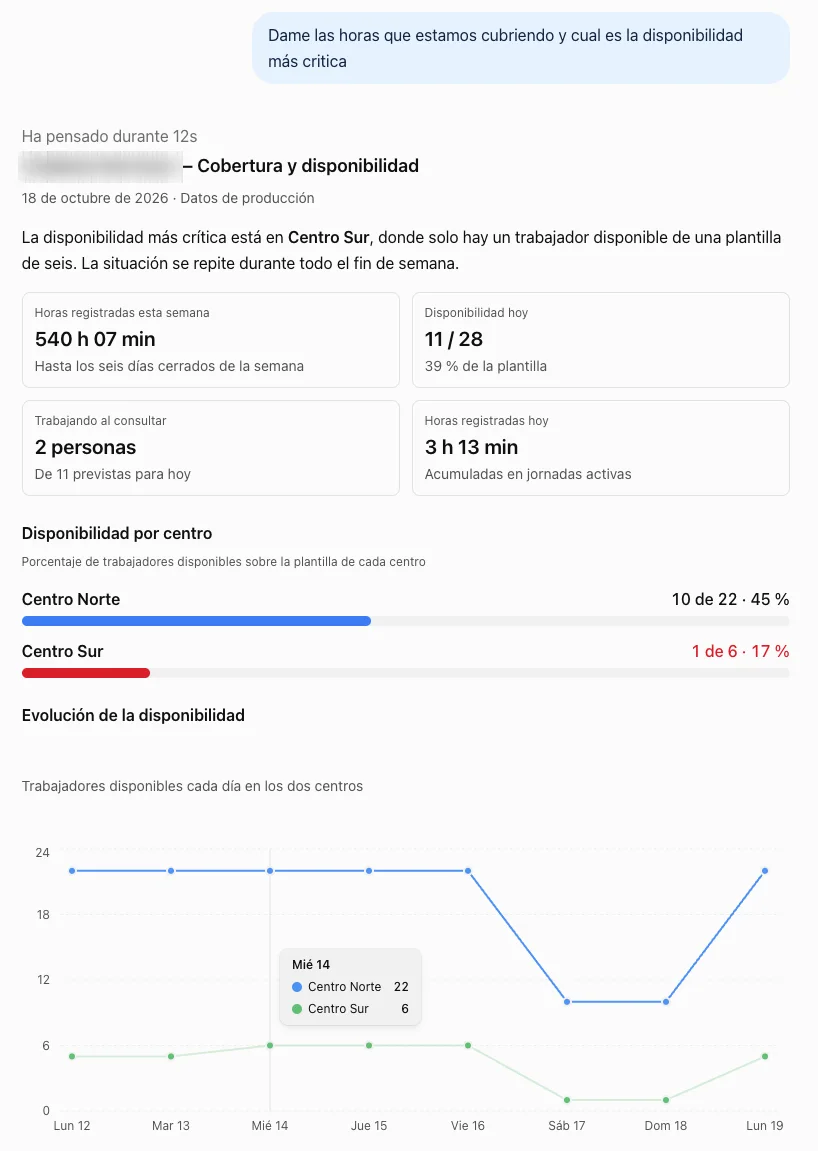
La operación se dirige por la mañana. Se administra por la tarde.
Quien lleva un equipo repartido en varios sitios pasa la mañana resolviendo y la tarde pasando a limpio: el cuadrante, las altas, el parte de quién vino, el informe que piden. Ese segundo trabajo no lo ve nadie y es el que no cabe en la jornada.
El cuadrante se hace dos veces
Una en el Excel donde se piensa y otra en la plataforma donde se aplica, persona a persona. Y una tercera vez cuando alguien libra.
Las altas llegan en una lista
De la gestoría, por correo, con doce nombres y tres direcciones. Pasarlas ficha a ficha es una tarde entera.
Saber cómo va el día cuesta recorrerlo
Centro por centro, pantalla por pantalla, para descubrir que lo que pedía atención estaba en el tercero.
El gestor operativo no cambia lo que haces. Cambia cuánto tardas: lo pides en una frase, lo revisas y confirmas.
Cuatro trabajos que hoy haces a mano. Y cómo se piden.
No hay comandos que aprender. Lo cuentas como se lo contarías a una persona de tu equipo, y el asistente te enseña lo que va a hacer antes de hacerlo.
Lucía no ha fichado. ¿Quién puede cubrir su servicio de las diez?
Cubrir a alguien
Cruza la disponibilidad del día, las otras tareas de cada persona y, si es hoy, quién ha fichado. Responde con hechos, en tres grupos: libres, con reparos y no disponibles, cada uno con su motivo.
Tú eliges a la persona. El asistente hace el cambio con el antes y el después delante, y solo cuando confirmas.
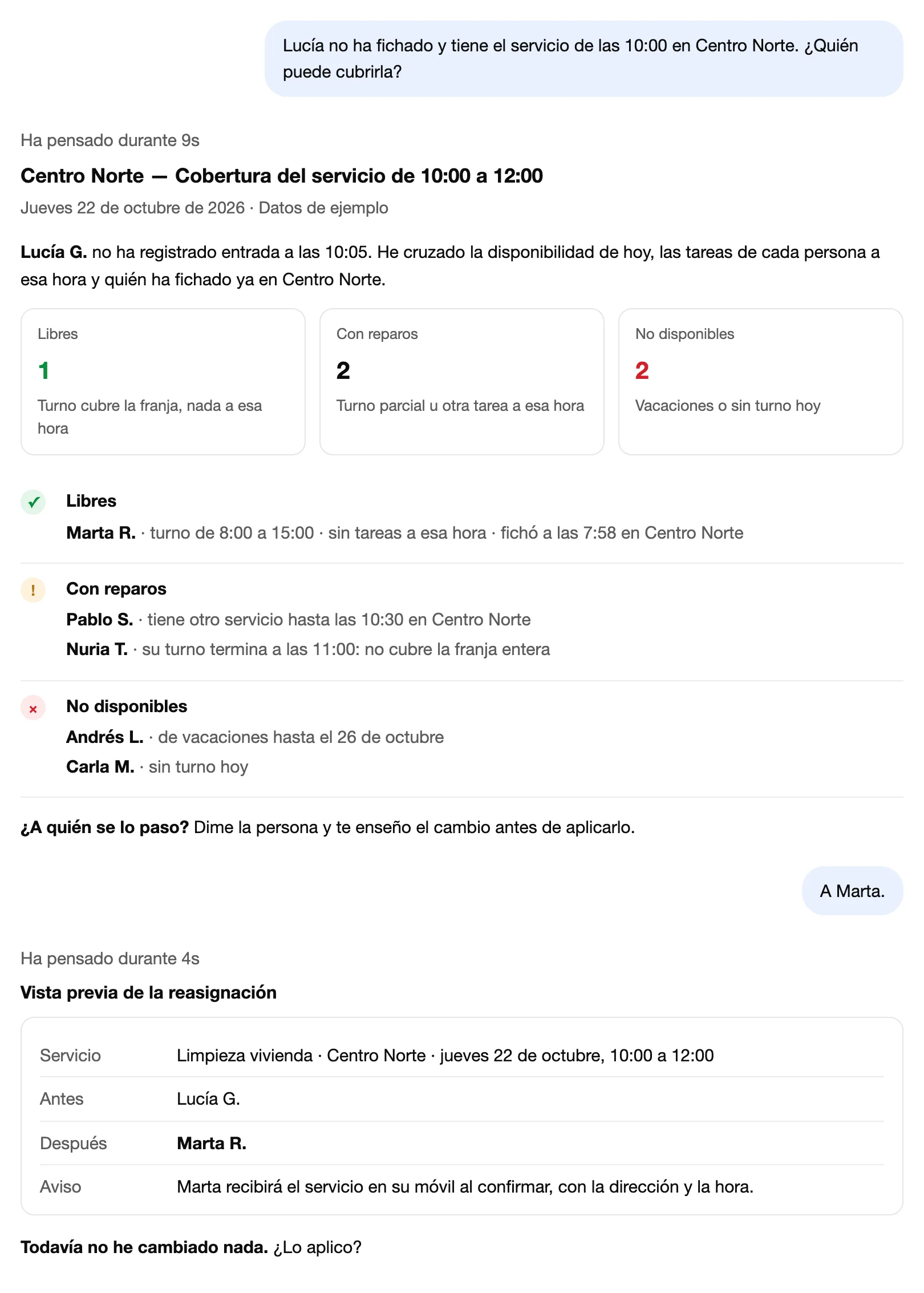
Libres, con reparos y no disponibles, con el motivo. La reasignación espera tu sí. Conversación recreada con datos de ejemplo. Monta la semana de Norte igual que la pasada, pero Marta libra el jueves.
Montar la semana entera
Copiando la anterior, desde cero o desde el cuadrante que imprime tu programa, un Excel o una foto del papel. Reconoce a tu gente y lo convierte en la semana de cada persona, con los avisos que conviene mirar: dos servicios que se solapan, un festivo.
Te la enseña persona por persona, con un Excel para revisarla con calma. Cada uno recibe su semana en el móvil cuando confirmas.
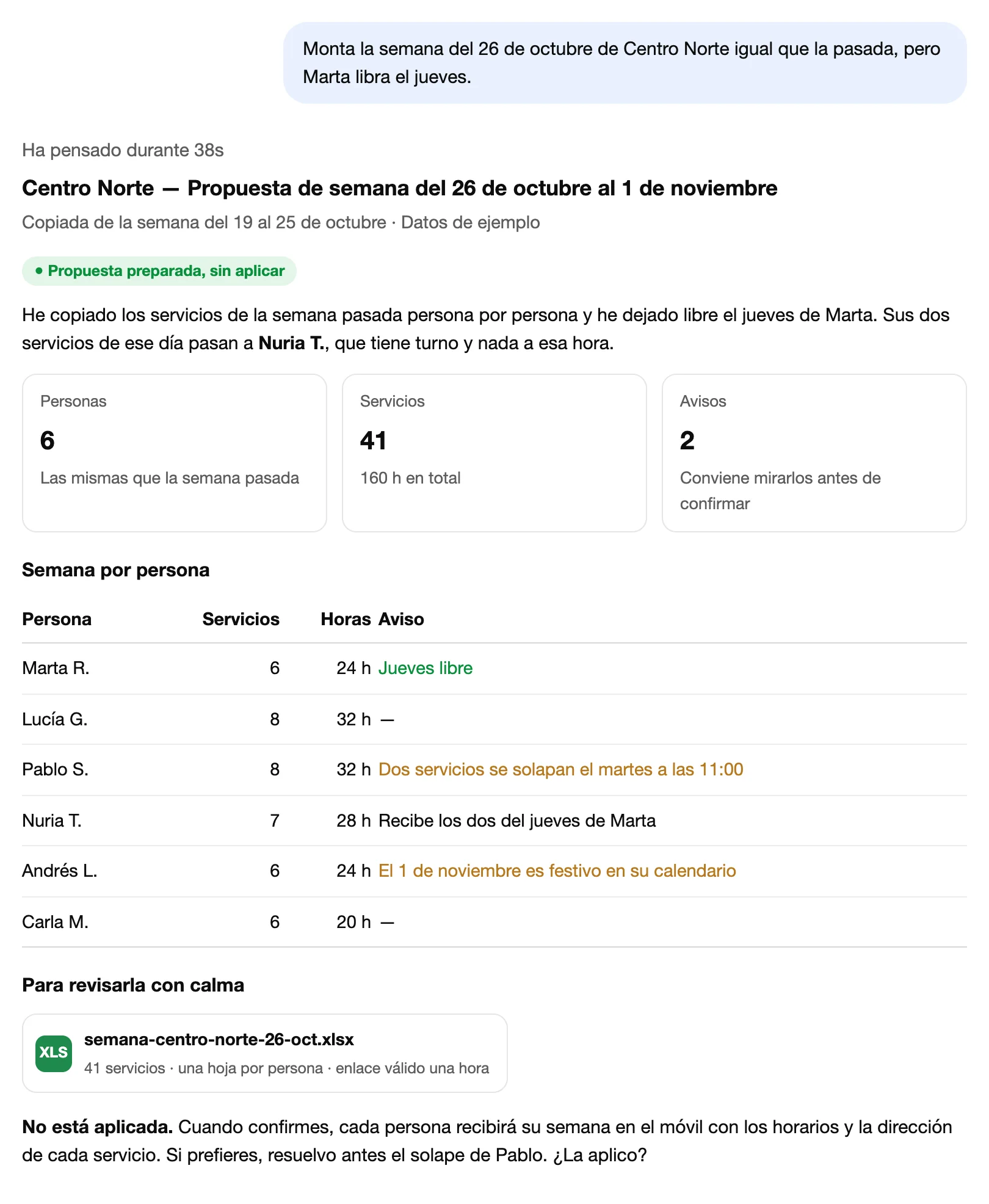
La propuesta, persona por persona, con avisos y Excel. Nada se aplica hasta confirmar. Conversación recreada con datos de ejemplo. Da de alta a estas doce personas y estos tres centros.
Dar de alta gente y centros
Pega la lista que te mandó la gestoría, un Excel o una foto. El asistente comprueba quién existe ya, te dice qué va a crear y qué dirección ha entendido de cada centro.
Lo crea todo cuando confirmas. La bienvenida a la app no se manda sola: se la pides cuando hayas comprobado que está bien.
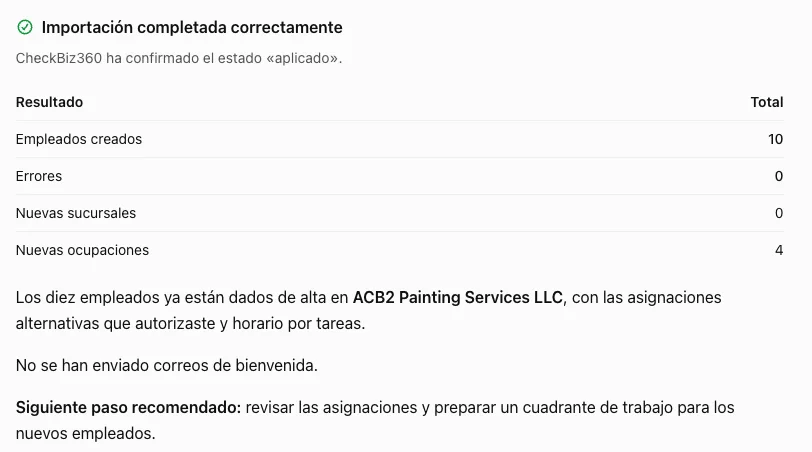
Diez personas dadas de alta desde un Excel al confirmar. Las bienvenidas no se envían hasta que lo pidas. Captura real de ChatGPT con personas de prueba. ¿Qué está pasando este mes?
Entender el mes
El mismo análisis de la pestaña Análisis del panel: qué sucursal pide atención y por qué, quién sostiene la operación, dónde falla el fichaje, horas planificadas frente a trabajadas, costes frente al mes anterior y cualquier estadística en un rango de fechas.
No lo recita: te dice qué implica una cosa sobre otra y qué haría primero. Y te saca el informe de jornada en PDF o Excel cuando lo pides.
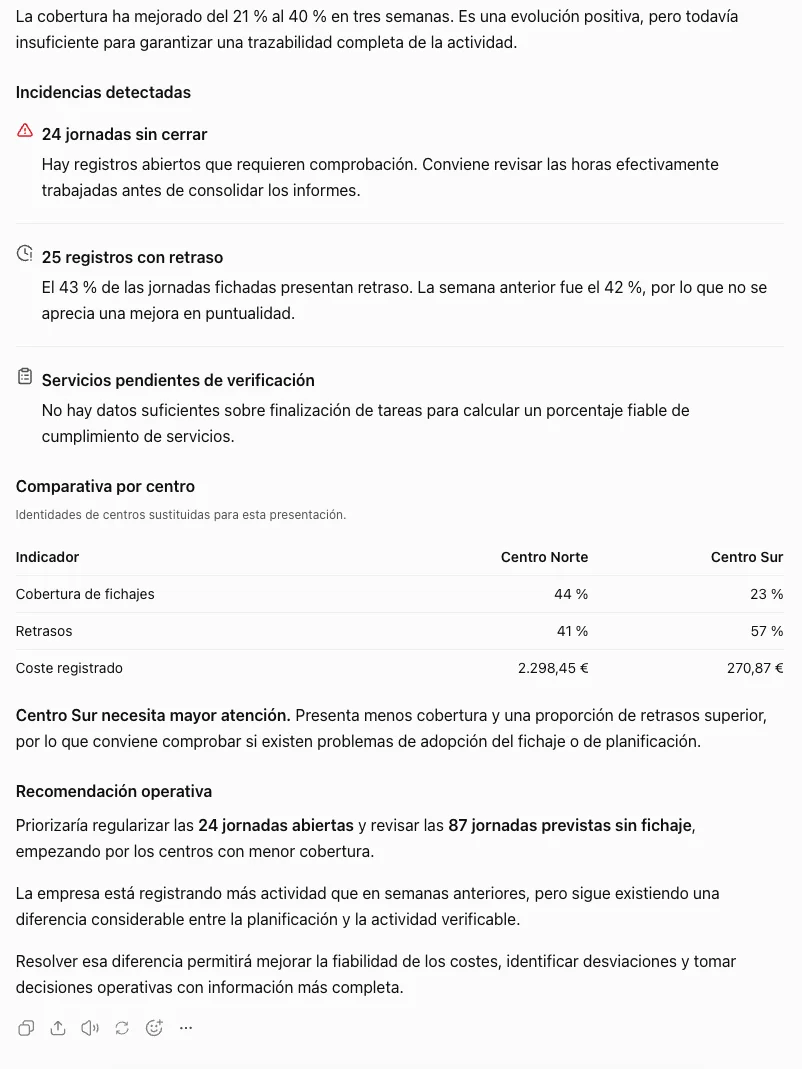
El análisis narrado y priorizado: qué centro pide atención, por qué y qué haría primero. Captura real de ChatGPT; centros sustituidos por el propio asistente.
Dice lo observado, no la causa: «no ha fichado», nunca «no ha venido». CheckBiz360 sabe lo primero; lo segundo solo lo sabes tú.
Dos minutos. Una sola vez.
Una dirección de conexión para todas las empresas que administras. La encuentras en Herramientas de tu panel, con un botón para copiarla; no se publica fuera de ahí.
Conectar
En Claude, Ajustes → Conectores → Añadir conector personalizado. En ChatGPT, Aplicaciones y conectores → Crear. Pegas la dirección, entras con tu usuario de CheckBiz360 y tu código de verificación, y autorizas.
Pedir
Con tus palabras: «¿cómo va hoy?», «monta», «cambia», «da de alta», «¿quién…?». Si administras más de una empresa, te pregunta con cuál trabajar y la nombra en cada cambio.
Revisar y confirmar
Te enseña lo que va a hacer, con el antes y el después o la semana entera. Solo lo aplica cuando dices que sí. Si cierras la conversación, no pasa nada.
Necesitas el segundo factor activado y ser propietario o administrador de al menos una empresa. Si al conectar no te deja entrar, es casi siempre una de esas dos cosas.
Tú ves quién está conectado. Y lo cortas cuando quieras.
Un asistente que actúa sobre tu operación tiene que estar tan controlado como una persona con acceso al panel. Lo está.
Con tus permisos, en cada petición
No puede hacer nada que tú no puedas hacer en el panel. Ni más ni menos.
Nada se guarda sin tu sí
Lo que cambia la operación se propone primero y se aplica cuando confirmas, con un sí explícito.
Quien deja de administrar, deja de entrar
Si quitas a un colaborador o lo desactivas, su asistente pierde el acceso a la empresa en ese mismo momento.
Lo ves y lo desconectas
En Herramientas, cada asistente conectado a tu empresa: de quién es, si es Claude o ChatGPT y cuándo se usó. Con Desconectar, deja de tener acceso en el acto.
No adivina a quién te refieres
Si un nombre no está claro o hay dos personas parecidas, pregunta enseñando el correo de cada una.
Al conectar, los nombres de tu equipo y los datos de la operación se envían a la cuenta de Claude o ChatGPT que uses. Conviene que sea una cuenta de la empresa, no personal, y revisar en ese servicio qué hace con tus datos.
Solicitar una demoLo que dejas de hacer a mano.
Cinco trabajos que hoy se hacen pantalla a pantalla, con el Excel por delante, y que con el gestor operativo pasan a ser pedir, revisar y confirmar. Cuánto te llevan hoy lo sabes tú: ponlo y suma.
Montar la semana
HoyCuadrante en Excel, pasarlo a la plataforma persona a persona y avisar a cada uno de su horario.
Con el gestor operativo«Monta la semana de Norte como la pasada». La propone persona por persona, la enseña con un Excel y cada uno la recibe en el móvil al confirmar.
Altas de personal y centros
HoyCopiar la lista de la gestoría ficha a ficha, con la dirección de cada centro.
Con el gestor operativoPegas la lista, el Excel o una foto. Te dice qué va a crear, qué existe ya y lo crea al confirmar.
Cubrir una baja de última hora
HoyMirar turnos, llamar a tres personas y rehacer la asignación a mano.
Con el gestor operativo«¿Quién puede cubrir el servicio de las diez?». Libres, con reparos y no disponibles, con el motivo. Eliges y lo cambia.
Saber cómo va el día
HoyRevisar centro por centro quién ha fichado, quién llega tarde y qué tarea no ha empezado.
Con el gestor operativo«¿Cómo va hoy?». Empieza por lo que pide atención, centro por centro.
Informes y cierre de mes
HoyExportar, filtrar y montar a mano el informe de jornada y la comparativa de costes.
Con el gestor operativo«Mándame el informe de jornada de octubre de Centro Norte». PDF o Excel con un enlace, y los costes del mes frente al anterior cuando los pidas.
Ese tiempo pasa a ser pedir, revisar y confirmar.
Valores de ejemplo para una empresa de servicios con varios centros. Cámbialos por los tuyos: la cifra es tuya, no una promesa nuestra.
Repasa tu caso en una demoPara quien lleva la operación y no tiene un turno de oficina.
Limpieza y mantenimiento
Varios centros, servicios que cambian cada semana y bajas que hay que cubrir antes de las diez.
Ayuda a domicilio
Cuadrantes por auxiliar, visitas con hora y una coordinación que vive en el teléfono.
Construcción e instalaciones
Cuadrillas por obra, altas que llegan de la gestoría y partes de jornada que hay que cerrar.
Eventos y montajes
Equipos que cambian de recinto, semanas que se montan el viernes y un almacén que también ficha.
Preguntas frecuentes
¿Qué necesito para usarlo?
Una cuenta de CheckBiz360 en la que seas propietario o administrador de al menos una empresa, el segundo factor activado y tu propia cuenta de Claude o de ChatGPT. La conexión se hace una vez desde los ajustes de conectores del asistente, con la dirección que encontrarás en Herramientas de tu panel.
¿Puede cambiar algo sin que yo lo vea?
No. Todo lo que cambia la operación se propone primero: te enseña el antes y el después, o la semana entera persona por persona con un Excel para revisarla, y solo lo aplica cuando confirmas con un sí explícito. Si cierras la conversación sin confirmar, no pasa nada.
¿Qué pasa con los datos de mi equipo?
Al conectar, los nombres de tus empleados y los datos de la operación se envían a la cuenta de Claude o ChatGPT que uses, con tus permisos y solo mientras el conector esté activo. Conviene que sea una cuenta de la empresa y revisar en ese servicio qué hace con los datos. Puedes quitar el conector desde el asistente o desconectarlo desde Herramientas cuando quieras; desde ese momento deja de tener acceso.
¿Funciona si administro varias empresas?
Sí, con la misma conexión. Al empezar te pregunta con cuál quieres trabajar, nombra la empresa en cada cambio que propone y no mezcla empresas en una misma acción. Para cambiar, díselo. Si mañana te dan acceso a otra, la ve sin volver a conectar; si te lo quitan, deja de verla.
¿Qué no hace?
Hoy no toca el inventario, las evidencias de las tareas ni la facturación. Dice lo que observa, no la causa: «no ha fichado», nunca «no ha venido». Y no decide por ti: propone, enseña y espera tu confirmación.
¿Y si deja de funcionar de repente?
Vuelve a conectar desde Claude o ChatGPT. Pasa cuando alguien lo desconectó desde Herramientas o cuando te han quitado el acceso a tus empresas. Si al conectar no te deja entrar, comprueba el segundo factor y que sigues siendo propietario o administrador.
Trae tu semana. La montamos delante de ti.
Cuéntanos cómo se reparte tu equipo y qué te quita las tardes. En la demo conectamos el asistente a una empresa de demostración y le pedimos lo mismo que le pedirías tú.