Para equipos repartidos en varios centros
Cuadrantes de turnos: cada persona, con el horario que le toca
Por turnos, por tareas o semana tipo. Elige el modo en cada centro y en cada persona, y monta la semana en el panel, desde Excel o pidiéndosela a la IA.
Una oficina que repite la semana, un centro que cambia los turnos cada lunes y un equipo que va de servicio en servicio no se organizan igual. CheckBiz360 deja elegir el modo a cada sucursal y a cada persona, y lo que se planifica es lo que cada uno ve en la app y contra lo que ficha.
Para empresas con varios centros, turnos que cambian o trabajo que se reparte por servicios.
El cuadrante se hace en un sitio y se vive en otro.
En cuanto el equipo se reparte en varios centros, el cuadrante deja de ser una hoja: es un Excel que alguien rehace cada semana, un PDF que se manda por WhatsApp y un cambio de última hora que no le llega a quien tenía que llegarle.
Se hace dos veces
Una en el Excel donde se piensa y otra persona a persona donde se aplica. Y otra más cuando alguien libra.
Nadie sabe cuál es la buena
La versión del lunes, la corregida del martes y la foto que alguien guardó. Cada persona mira la suya.
Un horario no sirve para todos
La administración repite la semana, el centro rota turnos y quien hace servicios tiene un día distinto cada día. Forzarlos a un solo modelo es el origen del caos.
El cuadrante bueno es el que cada persona tiene en el móvil. Y contra el que ficha.
Tres formas de organizar el horario. Cada una donde rinde.
Cada persona tiene un modo, y el modo es la única fuente de su horario. Se elige en la sucursal o en la ficha de la persona, y cada modo enseña solo lo suyo.
- 01
Por turnos
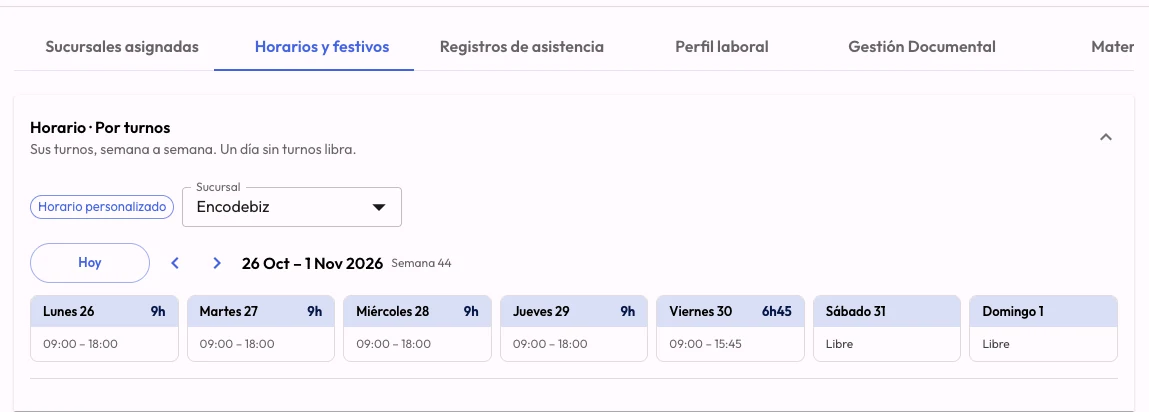
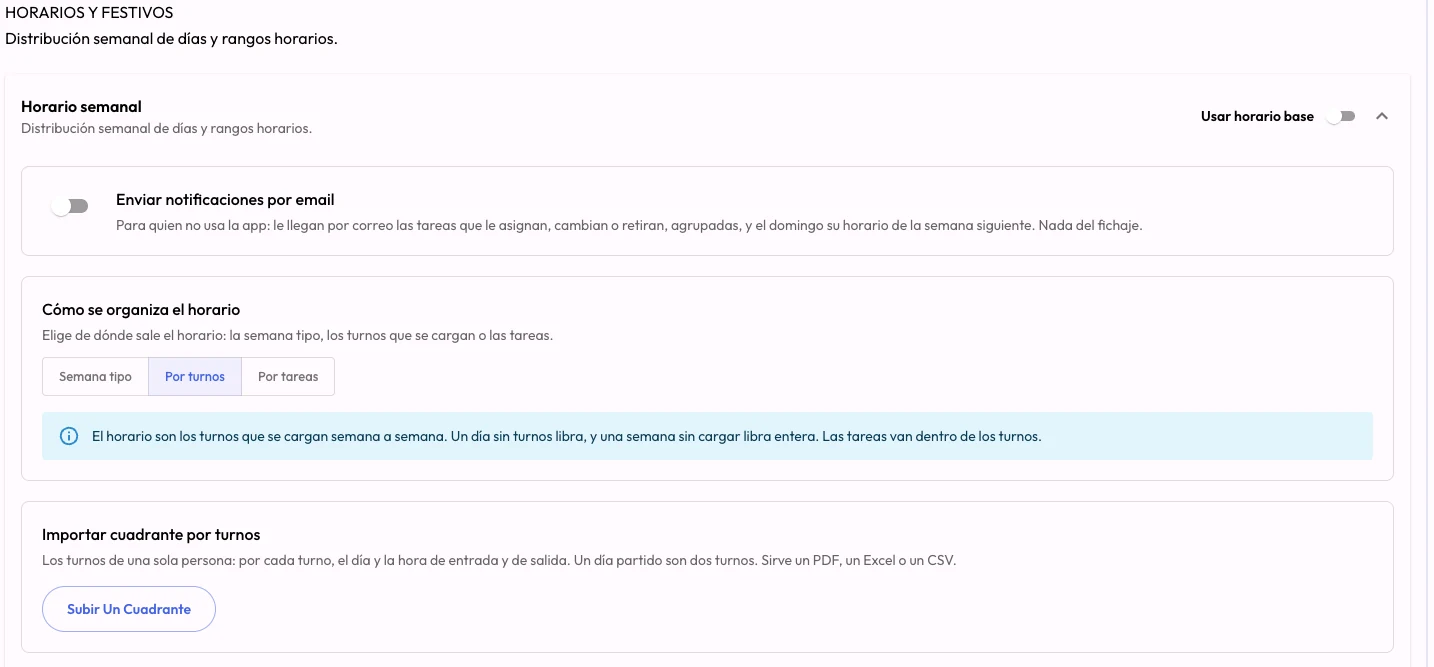
El horario son los turnos que se cargan, semana a semana.
Cada día lleva sus turnos, cargados en el cuadrante, copiados de la semana anterior o subidos desde Excel. Un día sin turnos libra, y una semana sin cargar libra entera: si no está en el cuadrante, no trabaja. Las tareas del día van dentro del turno y cargar turnos nunca las toca.
Rinde más en- Servicios de ayuda a domicilio (SAD)
- Limpieza y mantenimiento por centros
- Hostelería, comercio y seguridad
- Cualquier sitio donde cada semana es distinta
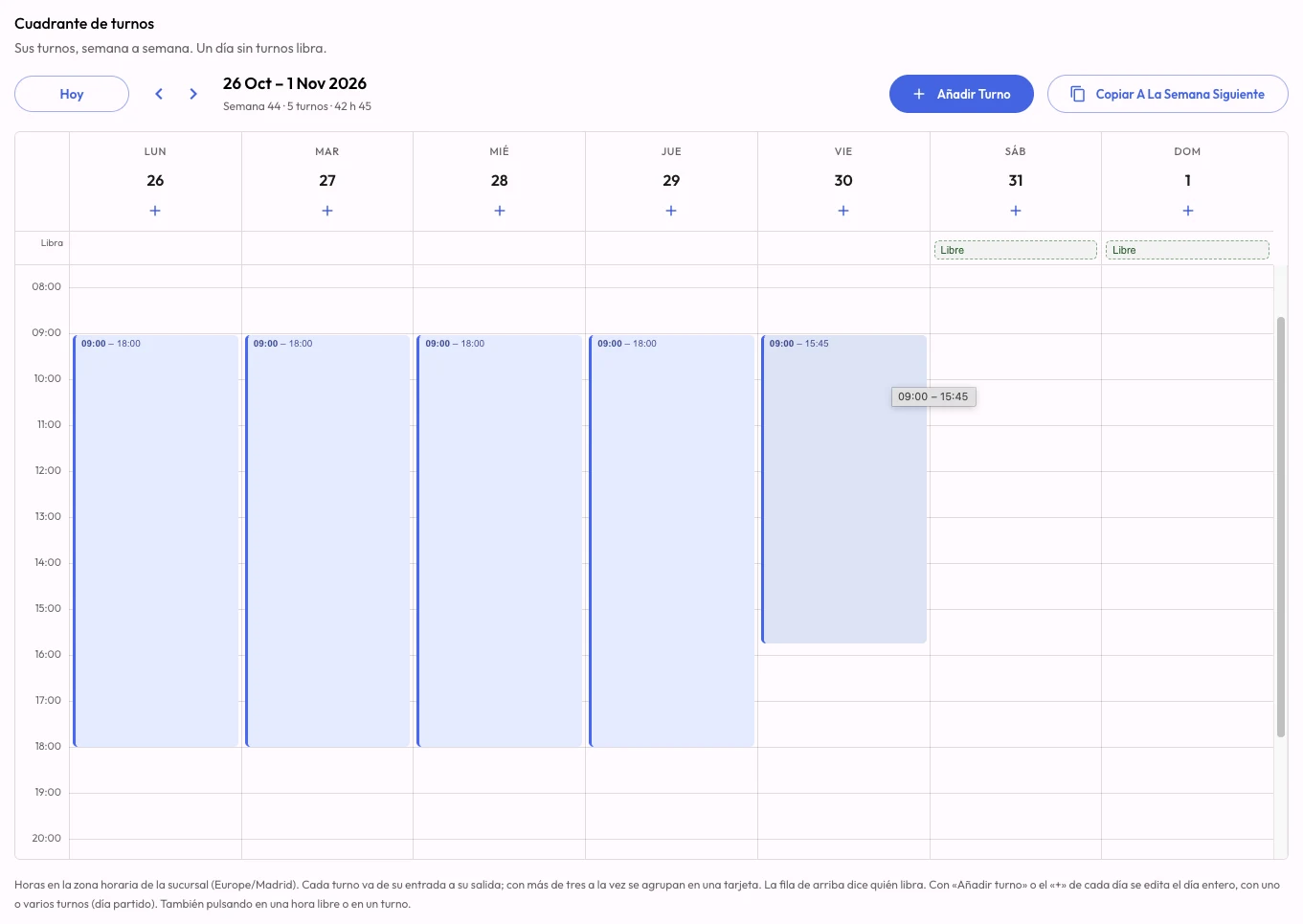
El cuadrante de turnos de una semana: cada día con sus turnos, los libres marcados arriba y «Copiar a la semana siguiente» para montar el mes. Captura real del panel. - 02
Por tareas
Cada tarea es un turno: el día son sus tareas.
La jornada de cada día la marcan sus trabajos, cada uno con su hora y su dirección. Es de cada persona, no de la sucursal, y su semana se puede subir entera desde el cuadrante que ya imprime su programa.
Rinde más en- Ayuda a domicilio y visitas
- Mantenimiento e instalaciones con ruta
- Montajes y servicios en casa del cliente
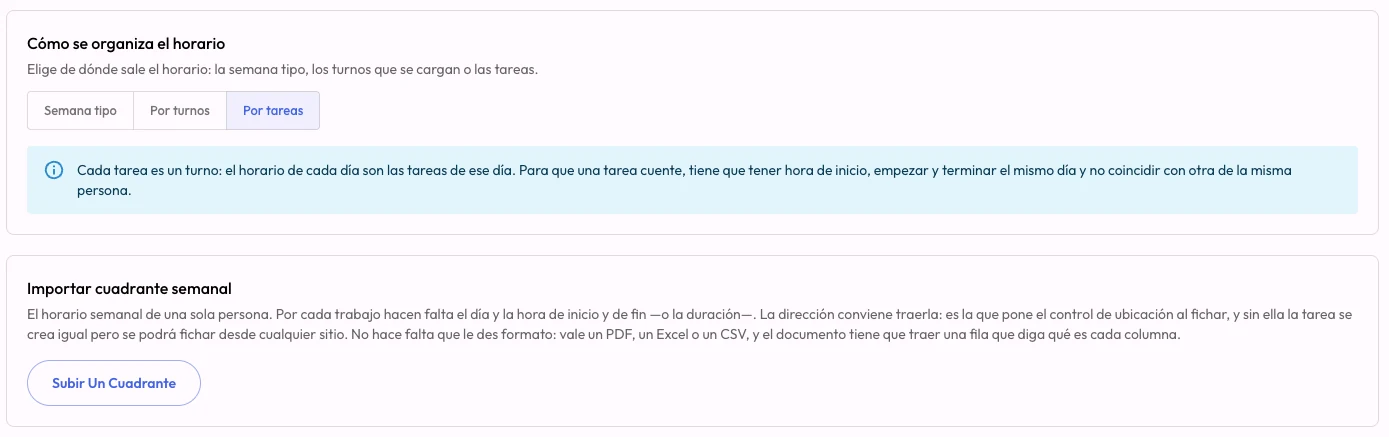
«Por tareas»: cada tarea con hora de inicio, en el mismo día y sin solaparse, cuenta como turno. Captura real del panel. - 03
Semana tipo
La misma semana, todas las semanas.
Se configura una vez —uno o varios turnos por día, con su descanso— y se repite sola. Se puede poner a toda la empresa, a una sucursal o a una persona, y guardarla como plantilla para aplicarla a otras sucursales.
Rinde más en- Oficinas y administración
- Tiendas y centros con horario fijo
- Personal de estructura que no rota
Y se mezclan en el mismo centro
Lo normal es poner «Por turnos» en la sucursal y dejar en «Semana tipo» a quien tiene horario fijo, como la administración. El modo se hereda: empresa, sucursal y persona, y manda el más cercano.
Montarla cuesta minutos, no la mañana del lunes.
Tres caminos al mismo cuadrante. Cada persona recibe su semana en el móvil cuando se guarda.
En el panel
El cuadrante de turnos de la sucursal enseña a todo el equipo en una semana. «Añadir turno», un día partido con dos turnos, y «Copiar a la semana siguiente» para montar un mes que se parece y retocar lo que cambie.
Desde Excel
Una plantilla por sucursal y semana, con una pestaña por persona: según su modo, carga turnos o tareas. Antes de guardar, la plataforma enseña qué hará con cada una y avisa de lo que conviene mirar. Corregir es volver a subir, sin duplicar nada.
Pidiéndoselo a la IA
«Monta la semana igual que la pasada, pero Marta libra el jueves.» El gestor operativo en Claude o ChatGPT prepara la propuesta persona por persona y no guarda nada hasta que dices que sí.
Para una sola persona también vale el documento que imprime su programa de gestión, en PDF, Excel o CSV: la plataforma enseña qué ha entendido de cada columna antes de seguir.
Pídeselo a Claude o a ChatGPT. Lo hace en CheckBiz360.
Montar la semana, dar de alta a la gente nueva, saber quién no ha fichado esta mañana y quién puede cubrirle: el trabajo que se come las tardes de quien lleva la operación. Conecta CheckBiz360 a tu asistente y pídeselo con tus palabras. Lo prepara con tus permisos, te enseña lo que va a hacer y no guarda nada hasta que digas que sí.
Cosas que puedes pedirle
- Monta la semana de Norte igual que la pasada, pero Marta libra el jueves.
- Sube este cuadrante: es la foto del papel de la semana que viene.
- Lucía no ha fichado. ¿Quién puede cubrir su turno de las diez?
- ¿Quién está disponible el sábado en Centro Sur?
- Tú
Lucía no ha fichado y tiene el servicio de las 10:00 en Centro Norte. ¿Quién puede cubrirla?
- Asistente
Para el servicio de 10:00 a 12:00 de hoy en Centro Norte:
- Libres
- Marta R. · turno de 8:00 a 15:00, sin tareas a esa hora.
- Con reparos
- Pablo S. · tiene otro servicio hasta las 10:30.
- No disponibles
- Andrés L. · de vacaciones.
¿A quién se lo paso?
- Tú
A Marta.
- Asistente
Servicio de 10:00 a 12:00 en Centro Norte. Antes: Lucía G. Después: Marta R. ¿Lo aplico?
- Tú
Sí.
- Asistente
Hecho. Marta ya tiene el servicio en su móvil.
Las respuestas salen de los datos de tu empresa en CheckBiz360. Nombres y centros inventados para el ejemplo.
Conectar
Una sola vez, con una dirección que vale para todas tus empresas. Dos minutos.
Pedir
En Claude o en ChatGPT, con tus palabras: «¿cómo va hoy?», «monta», «cambia», «da de alta», «¿quién…?».
Revisar y confirmar
Te enseña lo que va a hacer, con el antes y el después. Solo lo aplica cuando dices que sí.
Lo que te protege
- Actúa con tus permisos, comprobados en cada petición: nada que no puedas hacer tú en el panel.
- Nada se guarda sin tu confirmación. Si cierras la conversación sin decir que sí, no pasa nada.
- Ves qué asistentes están conectados a tu empresa y los desconectas desde Herramientas en el acto.
Para propietarios y administradores con el segundo factor activado. Necesitas tu propia cuenta de Claude o de ChatGPT; conviene que sea de empresa, porque los datos de la operación viajan a ese servicio.
Lo que se planifica es lo que cada uno ve. Y contra lo que ficha.
El cuadrante no se queda en el panel. Cada persona tiene su semana y la plataforma la usa para todo lo demás.
Su semana en la app
Sus turnos, o sus trabajos con la dirección de cada uno, y el recordatorio de entrada y de salida.
Ficha contra su turno
Con el gesto de siempre. Un día sin turno libra, y un festivo o unas vacaciones bloquean el fichaje aunque haya turno cargado.
Por correo, quien no usa el móvil
Con la casilla de avisos por email, el domingo a las 18:00 le llega su horario de la semana siguiente. Si nada ha cambiado, no se repite.
Vacaciones pedidas desde la app
En «Mi calendario» ve su mes y pide vacaciones o un permiso. Se aprueban en el panel y esos días quedan libres en su horario.
Para cualquier empresa con el equipo repartido.
Limpieza y mantenimiento
«Por turnos» en cada centro, la semana copiada y retocada, y la administración en semana tipo.
Ayuda a domicilio
«Por tareas»: cada visita es un turno, con su hora y su domicilio, subidas desde el cuadrante de la coordinación.
Comercio, hostelería y seguridad
«Por turnos» para la rotación de cada semana, con días partidos y libres a la vista.
Construcción, eventos y servicios
Cuadrillas por obra en «Por turnos» y montajes o servicios con dirección en «Por tareas».
Preguntas frecuentes
¿Puedo tener modos distintos en la misma sucursal?
Sí. El modo se pone a la empresa, a la sucursal o a la persona, y manda el más cercano. Lo habitual es la sucursal en «Por turnos» y quien tiene horario fijo, como la administración, en «Semana tipo» desde su ficha. «Por tareas» se elige siempre persona a persona.
¿Genera solo las rotaciones de turnos?
No. La rotación no se calcula sola: se monta una semana, se copia a la siguiente con un clic y se retoca lo que cambie, o se sube cada semana desde Excel. No hay que cambiar ningún horario al pasar de una semana a otra.
¿Qué pasa si una semana no la cargo?
En «Por turnos» esa persona libra la semana entera y no podrá fichar esos días: no hay una semana tipo detrás. El panel avisa en rojo de quién no tiene nada cargado en la semana que estás viendo. En «Semana tipo» no pasa, porque la semana se repite sola.
¿Cargar turnos me cambia las tareas?
No. Cargar turnos nunca crea, mueve ni borra una tarea: las tareas del día van dentro del turno. Solo en «Por tareas» el cuadrante es de tareas, y ahí subir la semana sustituye las que aún no se han empezado.
¿El tablero de disponibilidad asigna a la gente a un centro?
No. Dice quién está disponible cada día según su horario, los festivos y sus ausencias, y quién falta y por qué. Una persona vinculada a dos centros cuenta en los dos: decidir dónde va sigue siendo de quien coordina.
¿Quién puede cargar el cuadrante?
El propietario y los administradores de la empresa, y los supervisores de la sucursal de cada persona. Los días que ya pasaron no se cambian; si hay que corregir un fichaje, se hace desde la revisión de fichajes.
Trae tu cuadrante. Lo montamos delante de ti.
Cuéntanos cómo se reparte tu equipo y cómo haces hoy la semana. En la demo cargamos tu cuadrante en una empresa de demostración, en el modo que le toca a cada persona.