Software de gestión de personal para eventos y alquiler de equipamiento
Controla el trabajo de tu equipo en montajes y almacenes.
Organiza tareas, registra jornadas y recibe incidencias desde el lugar de trabajo. Dirección y operaciones revisan qué está hecho, qué queda pendiente y quién se encarga.
Para equipos repartidos entre recintos, montajes y almacenes.
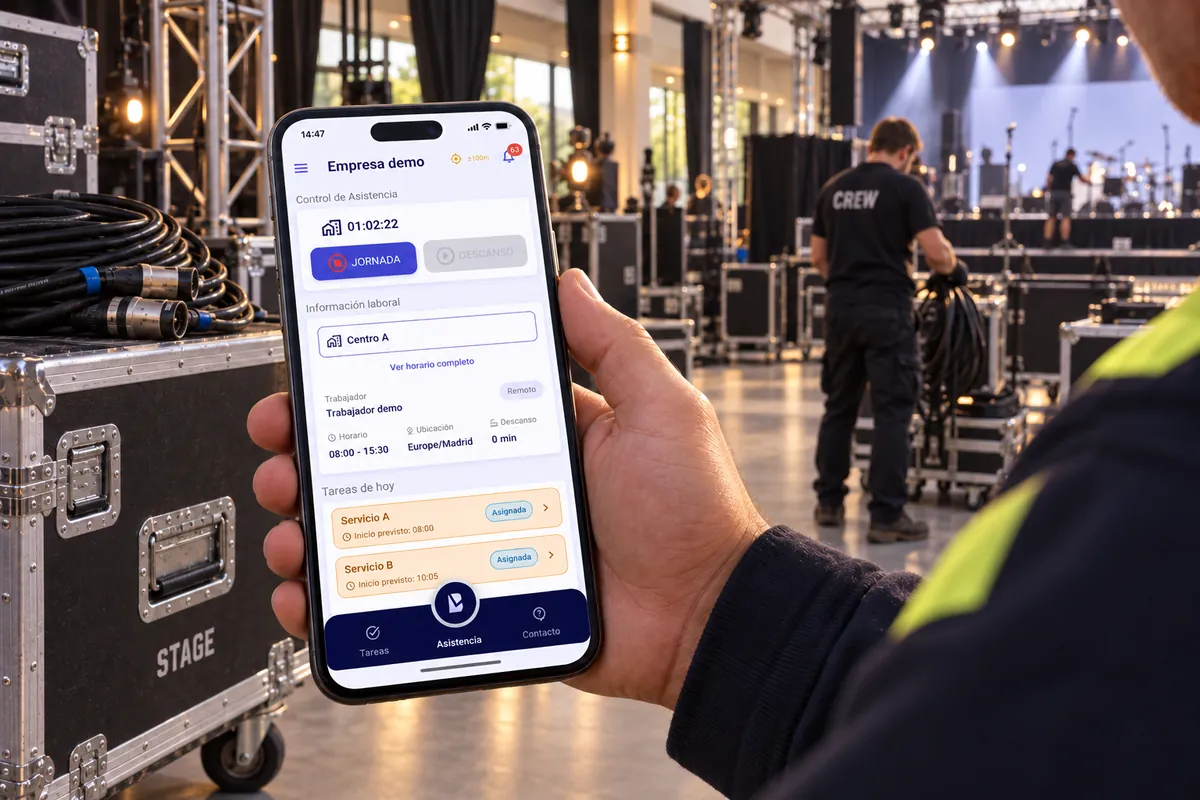
El trabajo está repartido. Necesitas saber qué está pasando.
Un montaje en marcha, material pendiente de preparar y una devolución de material que revisar al volver al almacén. Cuando la información llega en llamadas, mensajes o partes sueltos, seguir el trabajo exige reconstruir lo ocurrido.
¿Te reconoces en alguna de estas situaciones?
¿Quién tiene asignada la preparación?
El material sale mañana y el reparto del trabajo vive en una conversación.
¿El montaje está completado o falta revisarlo?
Marcarlo como hecho es un paso; revisarlo es otro.
¿Dónde quedó registrada esa incidencia?
El contexto está repartido entre llamadas y mensajes.
Reúne las tareas y el contexto que necesitas para revisar el trabajo.
El trabajo se registra donde se hace.
El técnico consulta sus tareas en CheckBiz360 desde el recinto, actualiza lo realizado y aporta notas o recursos. El responsable puede revisar el trabajo con ese contexto.
Consulta la tarea asignada
Qué le corresponde a cada persona, con su plazo y su estado, en el propio recinto.
Actualiza el trabajo
La ejecución se actualiza desde el móvil, sin esperar a volver a la oficina.
Aporta contexto para revisarlo
Notas y recursos quedan en la propia tarea, a la vista del responsable.
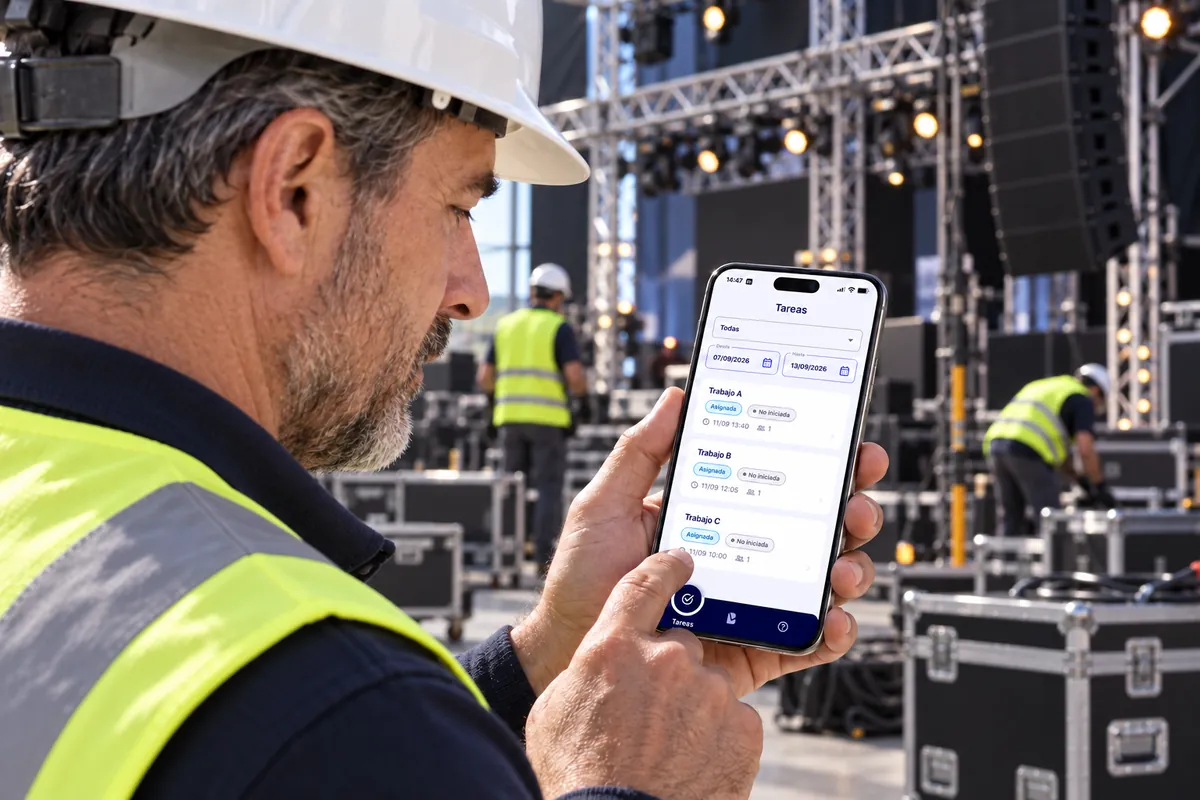
Organiza el trabajo antes de la salida y cuando vuelve el material.
Crea y asigna tareas de preparación, recepción y revisión en CheckBiz360. El equipo consulta lo que le corresponde desde el almacén y el responsable revisa el estado de cada trabajo.
Preparar
Asigna quién deja listo el material para su salida.
Recibir y revisar
Reparte el trabajo cuando el material vuelve al almacén.
Revisar la ejecución
Consulta las tareas completadas y las evidencias aportadas.
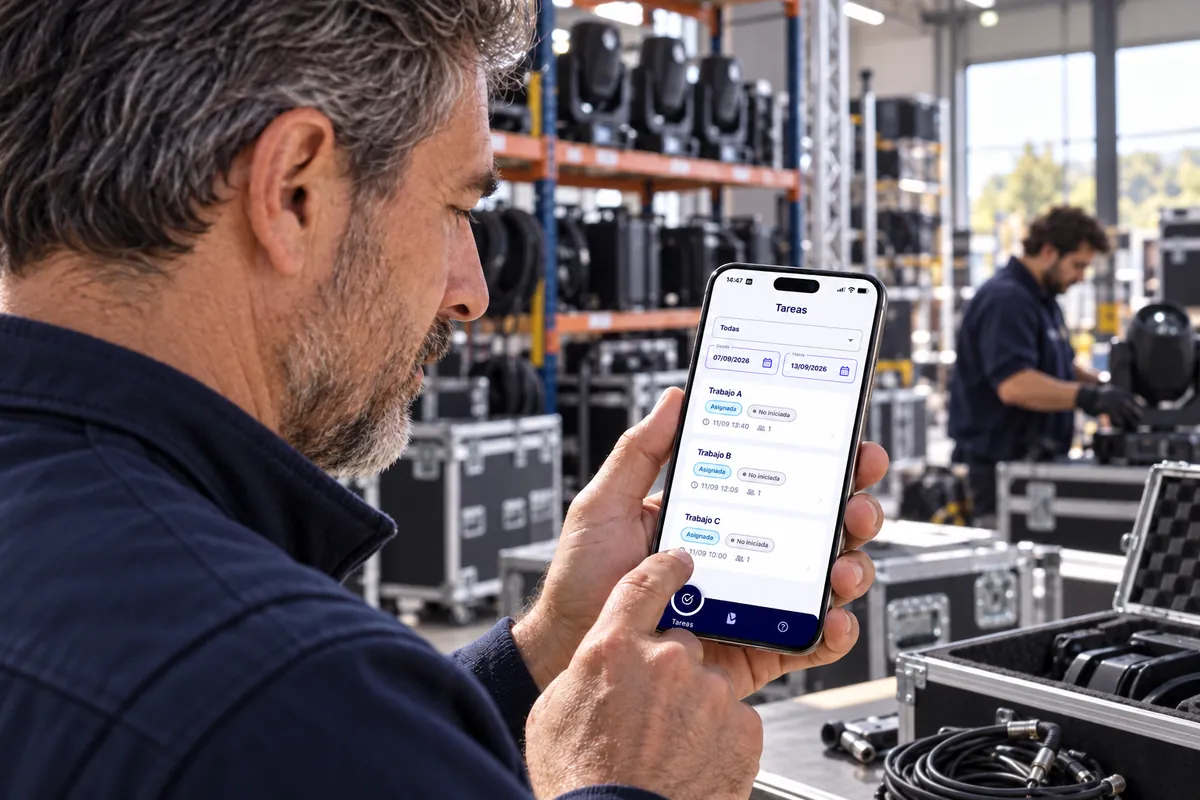
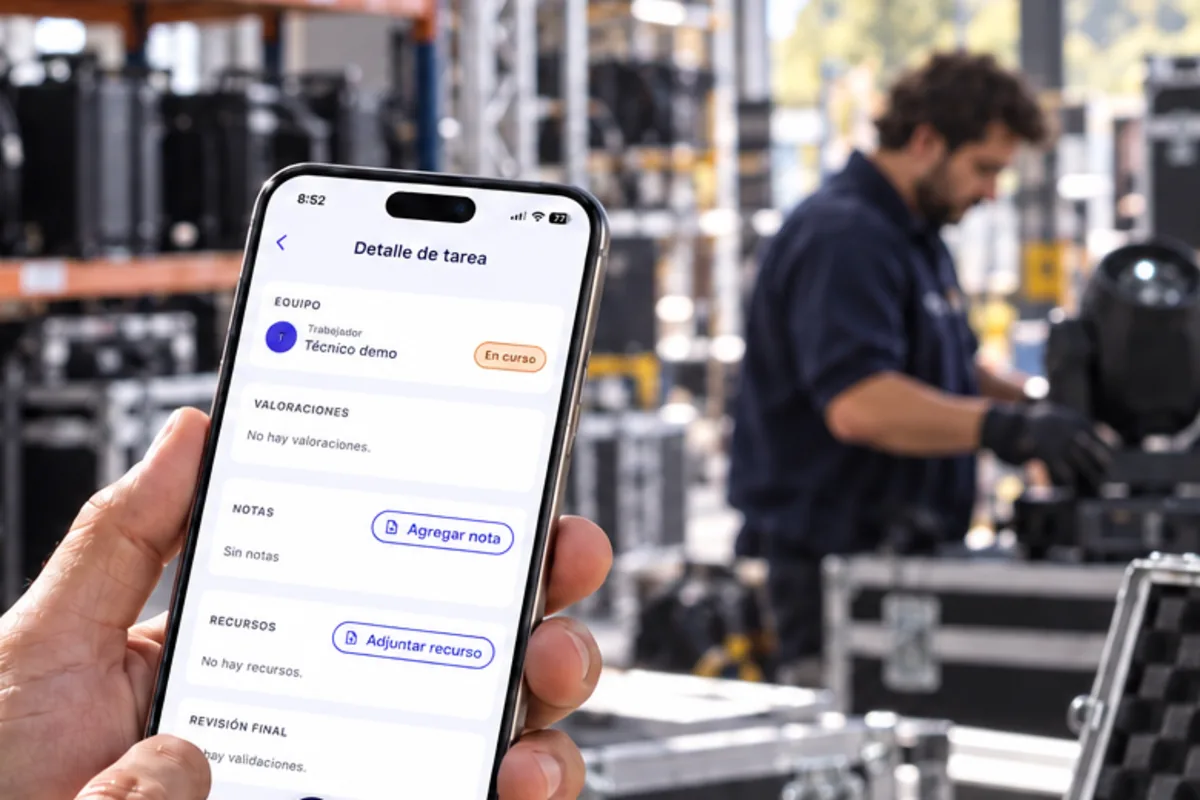
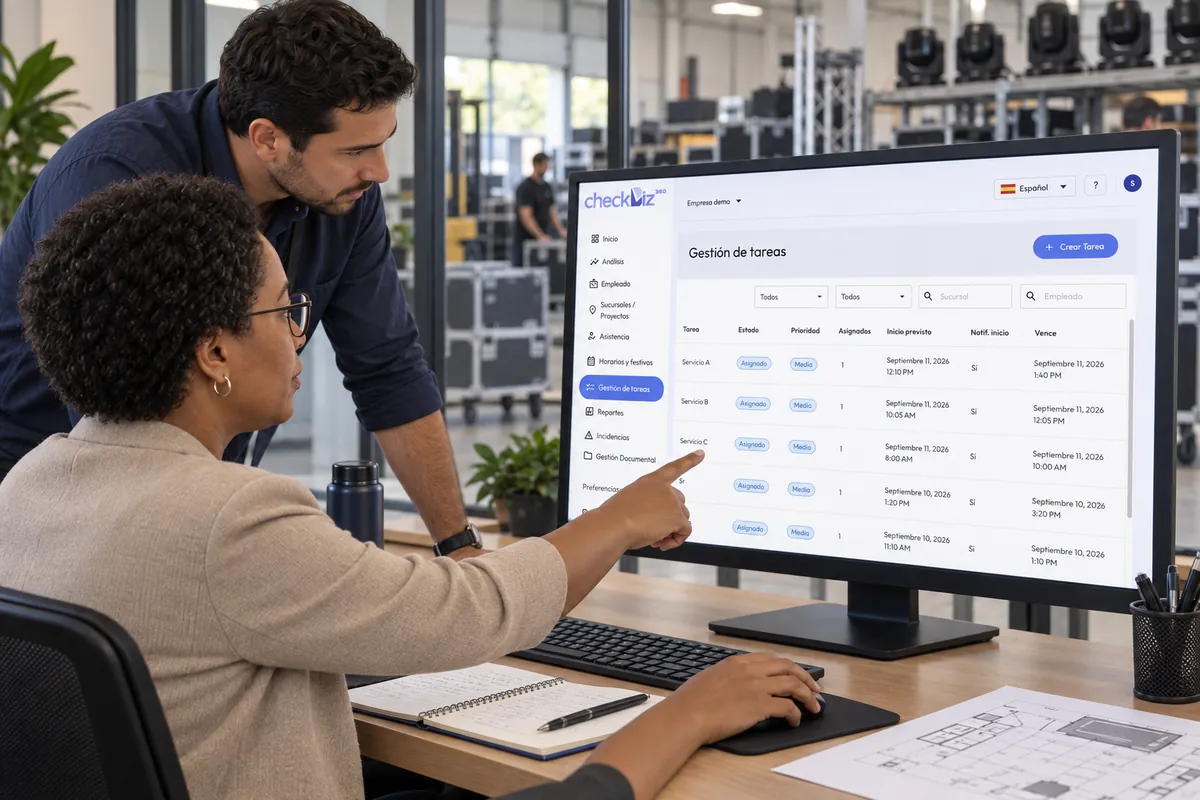
Tu equipo trabaja en campo. Dirección ve qué está hecho y qué queda pendiente.
Revisa responsables, estados y plazos de las tareas de montajes y almacenes desde el backoffice. Consulta las evidencias y las incidencias para seguir el trabajo de tu equipo, aunque esté repartido entre distintos lugares.
- Trabajo asignado
Quién se encarga y para cuándo
Las personas asignadas, el estado de cada tarea y su plazo, en una sola vista.
- Ejecución registrada
Qué ha completado el equipo
Lo realizado y el contexto que ha aportado quien lo hizo.
- Revisión del responsable
Valida el resultado o recházalo
Rechazar exige indicar el motivo, que el trabajador ve junto a la tarea.
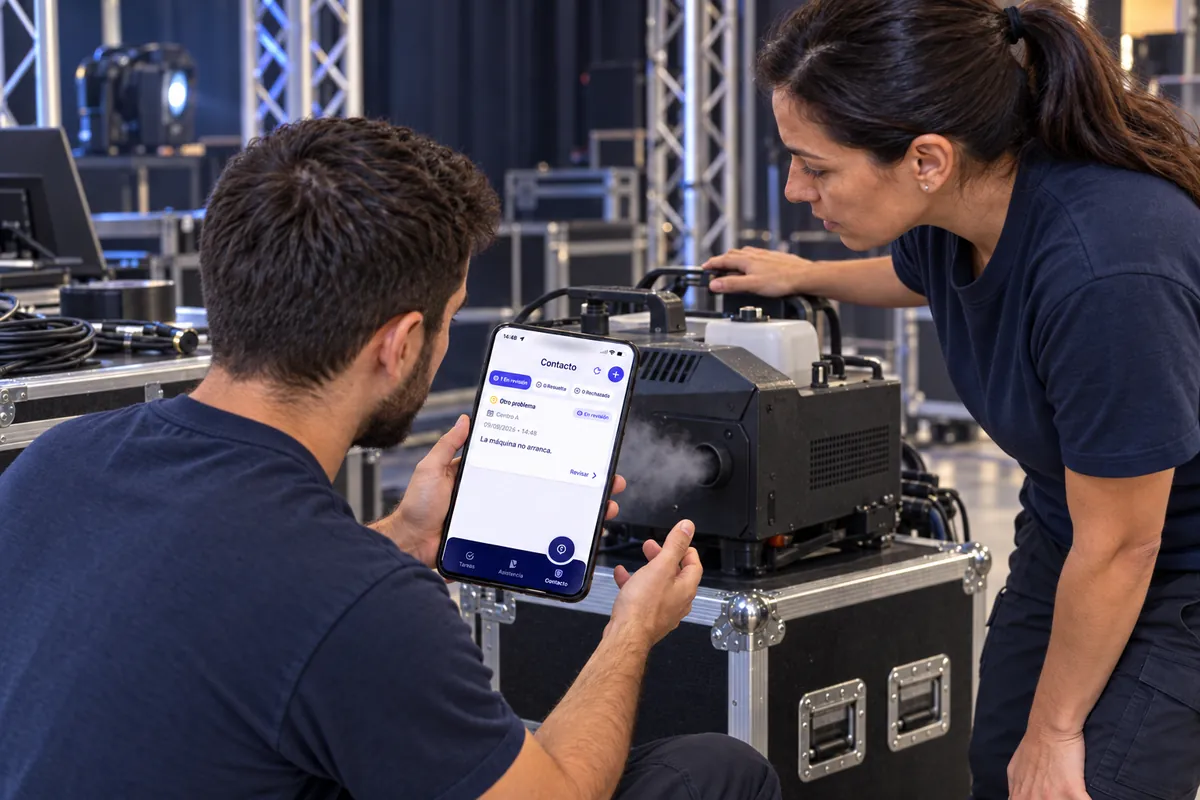
Lo que ocurre en el montaje llega con contexto.
El equipo comunica las incidencias desde CheckBiz360. Los responsables consultan el detalle, responden y mantienen un historial de su evolución.
Sigue cada incidencia sin reconstruir una cadena de mensajes.
Registra la jornada donde trabaja tu equipo.
El personal registra sus entradas, salidas y pausas desde el lugar de trabajo. Los responsables consultan los registros y sus informes en CheckBiz360 para revisar la jornada del equipo.
Revisa el coste del equipo con los datos de su jornada.
Consulta la evolución del coste por persona y centro a partir de las jornadas validadas y las tarifas configuradas en CheckBiz360.
Los cálculos se basan en los registros y las tarifas disponibles.
Cada persona, con el horario que le toca.
Un centro que cambia los turnos cada semana, un equipo que va de servicio en servicio y una oficina que repite la semana no se organizan igual. Cada sucursal y cada persona tiene su modo, y lo que se planifica es lo que cada uno ve en la app y contra lo que ficha.
Por turnos
El horario son los turnos que cargas, semana a semana. Un día sin turnos libra.
Rinde más en servicios de ayuda a domicilio (SAD), limpieza, comercio, hostelería, seguridad y cualquier sitio donde cada semana es distinta.
Por tareas
El de tu sectorCada tarea es un turno: el día de cada persona son sus trabajos, con hora y dirección.
Rinde más en ayuda a domicilio, mantenimiento con ruta y servicios en casa del cliente.
En montajes, cada servicio es un turno, con su hora y su dirección; el almacén puede ir por turnos.
Semana tipo
La misma semana, todas las semanas. Se configura una vez y se repite sola.
Rinde más en oficinas, administración y centros con horario fijo.
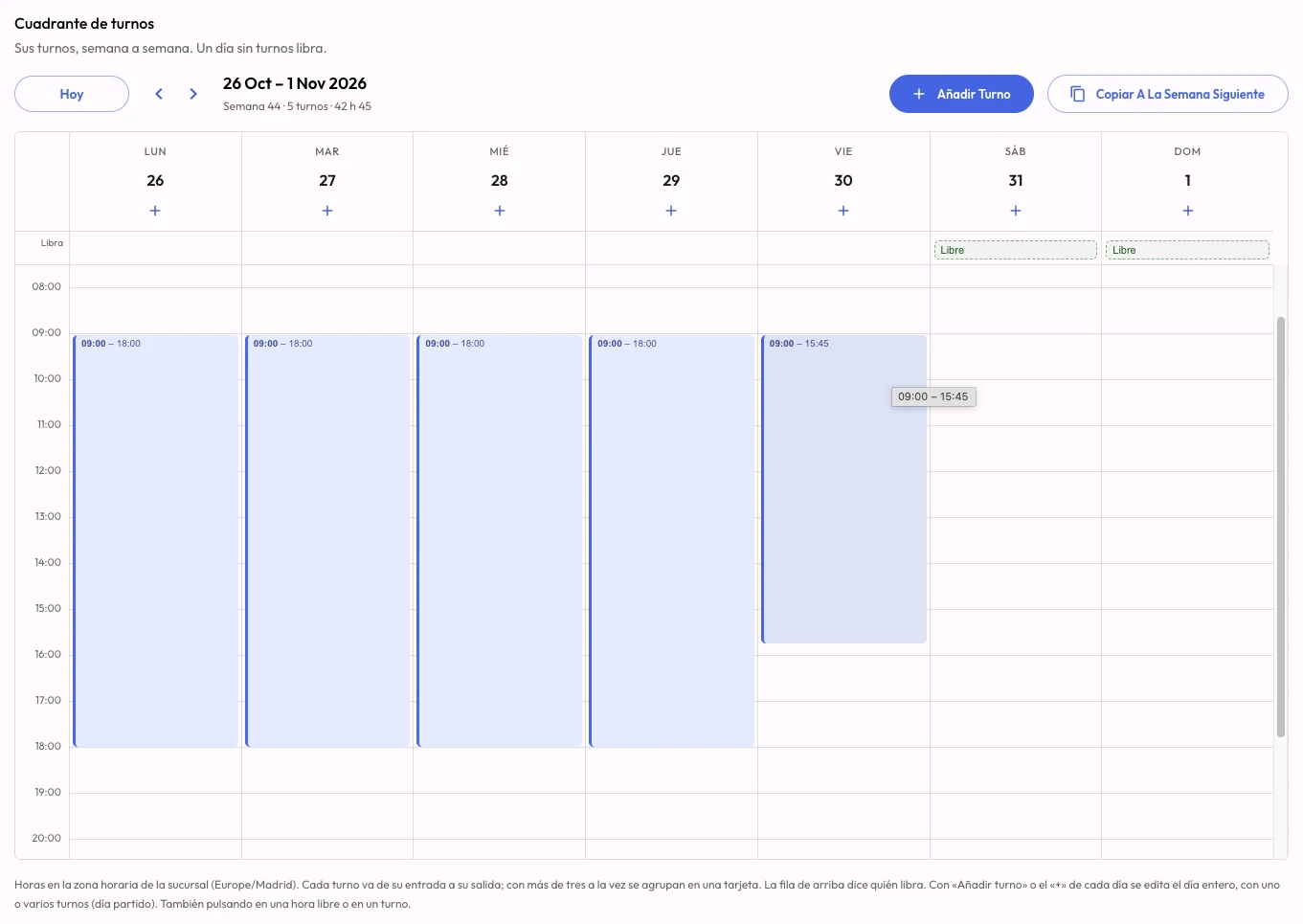
Se mezclan en el mismo centro, y la semana se carga en el panel, se copia a la siguiente, se sube desde Excel o se le pide al gestor operativo con IA.
Ver cómo funcionan los cuadrantesPídeselo a Claude o a ChatGPT. Lo hace en CheckBiz360.
Montar la semana, dar de alta a la gente nueva, saber quién no ha fichado esta mañana y quién puede cubrirle: el trabajo que se come las tardes de quien lleva la operación. Conecta CheckBiz360 a tu asistente y pídeselo con tus palabras. Lo prepara con tus permisos, te enseña lo que va a hacer y no guarda nada hasta que digas que sí.
Cosas que puedes pedirle
- ¿Cómo va hoy en el montaje del recinto A? ¿Qué miro primero?
- Lucía no ha fichado. ¿Quién puede cubrir el montaje de las diez?
- Monta la semana del almacén igual que la pasada, pero Marta libra el jueves.
- Da de alta a estos doce técnicos y estos tres recintos.
- Tú
Lucía no ha fichado y tiene el servicio de las 10:00 en Centro Norte. ¿Quién puede cubrirla?
- Asistente
Para el servicio de 10:00 a 12:00 de hoy en Centro Norte:
- Libres
- Marta R. · turno de 8:00 a 15:00, sin tareas a esa hora.
- Con reparos
- Pablo S. · tiene otro servicio hasta las 10:30.
- No disponibles
- Andrés L. · de vacaciones.
¿A quién se lo paso?
- Tú
A Marta.
- Asistente
Servicio de 10:00 a 12:00 en Centro Norte. Antes: Lucía G. Después: Marta R. ¿Lo aplico?
- Tú
Sí.
- Asistente
Hecho. Marta ya tiene el servicio en su móvil.
Las respuestas salen de los datos de tu empresa en CheckBiz360. Nombres y centros inventados para el ejemplo.
Conectar
Una sola vez, con una dirección que vale para todas tus empresas. Dos minutos.
Pedir
En Claude o en ChatGPT, con tus palabras: «¿cómo va hoy?», «monta», «cambia», «da de alta», «¿quién…?».
Revisar y confirmar
Te enseña lo que va a hacer, con el antes y el después. Solo lo aplica cuando dices que sí.
Lo que te protege
- Actúa con tus permisos, comprobados en cada petición: nada que no puedas hacer tú en el panel.
- Nada se guarda sin tu confirmación. Si cierras la conversación sin decir que sí, no pasa nada.
- Ves qué asistentes están conectados a tu empresa y los desconectas desde Herramientas en el acto.
Para propietarios y administradores con el segundo factor activado. Necesitas tu propia cuenta de Claude o de ChatGPT; conviene que sea de empresa, porque los datos de la operación viajan a ese servicio.
Lo que dejas de hacer a mano.
Cinco trabajos que hoy se hacen pantalla a pantalla, con el Excel por delante, y que con el gestor operativo pasan a ser pedir, revisar y confirmar. Cuánto te llevan hoy lo sabes tú: ponlo y suma.
Montar la semana
HoyCuadrante en Excel, pasarlo a la plataforma persona a persona y avisar a cada uno de su horario.
Con el gestor operativo«Monta la semana de Norte como la pasada». La propone persona por persona, la enseña con un Excel y cada uno la recibe en el móvil al confirmar.
Altas de personal y centros
HoyCopiar la lista de la gestoría ficha a ficha, con la dirección de cada centro.
Con el gestor operativoPegas la lista, el Excel o una foto. Te dice qué va a crear, qué existe ya y lo crea al confirmar.
Cubrir una baja de última hora
HoyMirar turnos, llamar a tres personas y rehacer la asignación a mano.
Con el gestor operativo«¿Quién puede cubrir el servicio de las diez?». Libres, con reparos y no disponibles, con el motivo. Eliges y lo cambia.
Saber cómo va el día
HoyRevisar centro por centro quién ha fichado, quién llega tarde y qué tarea no ha empezado.
Con el gestor operativo«¿Cómo va hoy?». Empieza por lo que pide atención, centro por centro.
Informes y cierre de mes
HoyExportar, filtrar y montar a mano el informe de jornada y la comparativa de costes.
Con el gestor operativo«Mándame el informe de jornada de octubre de Centro Norte». PDF o Excel con un enlace, y los costes del mes frente al anterior cuando los pidas.
Ese tiempo pasa a ser pedir, revisar y confirmar.
Valores de ejemplo para una empresa de servicios con varios centros. Cámbialos por los tuyos: la cifra es tuya, no una promesa nuestra.
Repasa tu caso en una demoPrepara CheckBiz360 para la forma en que trabaja tu equipo.
- 01
Revisamos tu operación
Dónde trabaja tu equipo, cómo repartes las tareas y qué necesitas revisar.
- 02
Configuramos tu equipo
Personas, centros y permisos para organizar el trabajo.
- 03
Recorremos un caso de trabajo
Desde la tarea en el móvil hasta la revisión del responsable.
Cuéntanos cómo trabaja tu equipo. Te mostraremos CheckBiz360 y prepararemos una propuesta según las necesidades de tu empresa.
Solicitar una demo¿Ya utilizas Rentman? Conecta tu operativa con RentmanBiz.
Puedes utilizar CheckBiz360 por sí mismo. Si tu empresa ya trabaja con Rentman, RentmanBiz conecta los datos compatibles y envía las jornadas cerradas del personal vinculado.
Qué conecta la integración
- Rentman → CheckBiz360Importación de personas, centros y asignaciones dentro del alcance configurado.
- CheckBiz360 → RentmanEnvío periódico de jornadas cerradas del personal vinculado, con sus horas netas.
La conexión requiere configuración y vincular los empleados entre ambas herramientas. Puedes consultar el estado de envío y revisar diferencias detectadas.
¿Qué tareas puede generar la importación?
Dentro del alcance configurado, puede generar tareas a partir de asignaciones y, si se activa esa opción, tareas de preparación y recepción de almacén. Las tareas de almacén nacen sin asignar y el responsable las reparte en CheckBiz360.
¿Qué horas llegan a Rentman?
Las jornadas cerradas de empleados vinculados, con horas netas y descansos según la configuración. El envío es periódico, puede requerir revisión y no imputa automáticamente las horas a un proyecto concreto.
¿También se sincronizan inventario y facturación?
No forman parte de esta integración. Su alcance se centra en los flujos de personal y jornada descritos aquí.
¿Qué ocurre si cambian las horas enviadas?
Puedes consultar las diferencias detectadas en la revisión periódica. La edición externa no sobrescribe el fichaje registrado en CheckBiz360.
Rentman es una marca de su titular. CheckBiz360 se conecta mediante RentmanBiz y no es un producto de Rentman.
Preguntas frecuentes
¿Para qué empresas está pensado?
Para empresas de eventos, producción audiovisual y alquiler de equipamiento que necesitan organizar y revisar el trabajo de personal repartido entre recintos, montajes y almacenes.
¿Qué utiliza el trabajador?
La app de CheckBiz360 para consultar tareas, registrar su jornada y comunicar incidencias, según los permisos y la configuración de su empresa.
¿Qué puede revisar dirección?
Las personas asignadas, los estados y los plazos de las tareas, además de sus evidencias, las incidencias y los registros de jornada según los permisos de cada responsable.
¿Sirve si solo tenemos personal en el almacén?
Sí. Puedes crear y asignar tareas para organizar la preparación, recepción y revisión del material, aunque tu equipo no se desplace al evento.
¿El trabajador completa la tarea y el responsable la revisa después?
Sí. Completar y validar son pasos distintos. El responsable autorizado revisa el resultado y puede validarlo o rechazarlo indicando el motivo.
¿Cuánto cuesta?
Te presentamos una propuesta de CheckBiz360 según las necesidades de tu empresa. Las integraciones que solicites se detallan aparte como opciones.
¿Necesitamos otra herramienta para utilizar CheckBiz360?
No. Puedes gestionar tareas, jornadas e incidencias y revisar el trabajo desde CheckBiz360. Las integraciones son opcionales.
Mira cómo controlar el trabajo de tu equipo en montajes y almacenes.
Te mostramos el recorrido completo: el trabajador registra lo que ocurre en campo y dirección revisa la ejecución desde el backoffice.