Para equipas repartidas por vários locais
Escalas de turnos: cada pessoa com o horário que lhe cabe
Por turnos, por tarefas ou semana tipo. Escolha o modo em cada local e em cada pessoa, e monte a semana no painel, a partir de Excel ou pedindo à IA.
Um escritório que repete a semana, um local que muda os turnos todas as segundas e uma equipa que anda de serviço em serviço não se organizam da mesma forma. O CheckBiz360 deixa escolher o modo a cada local e a cada pessoa, e o que se planeia é o que cada um vê na aplicação e contra o que regista.
Para empresas com vários locais, turnos que mudam ou trabalho repartido por serviços.
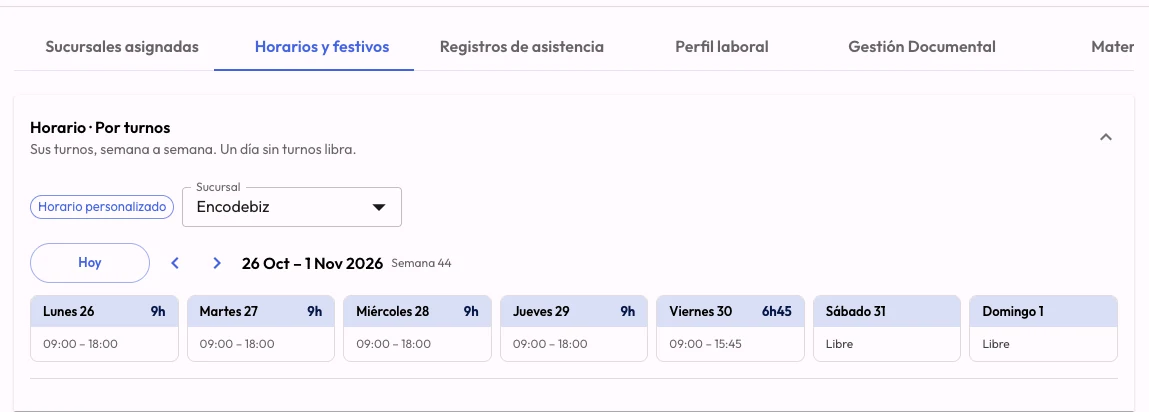
A escala faz-se num sítio e vive-se noutro.
Assim que a equipa se reparte por vários locais, a escala deixa de ser uma folha: é um Excel que alguém refaz todas as semanas, um PDF enviado por WhatsApp e uma alteração de última hora que não chega a quem devia.
Faz-se duas vezes
Uma no Excel onde se pensa e outra pessoa a pessoa onde se aplica. E outra ainda quando alguém folga.
Ninguém sabe qual é a certa
A versão de segunda, a corrigida de terça e a fotografia que alguém guardou. Cada pessoa olha para a sua.
Um horário não serve a todos
A administração repete a semana, o local roda turnos e quem faz serviços tem um dia diferente todos os dias. Forçá-los a um só modelo é a origem do caos.
A escala certa é a que cada pessoa tem no telemóvel. E contra a qual regista.
Três formas de organizar o horário. Cada uma onde rende.
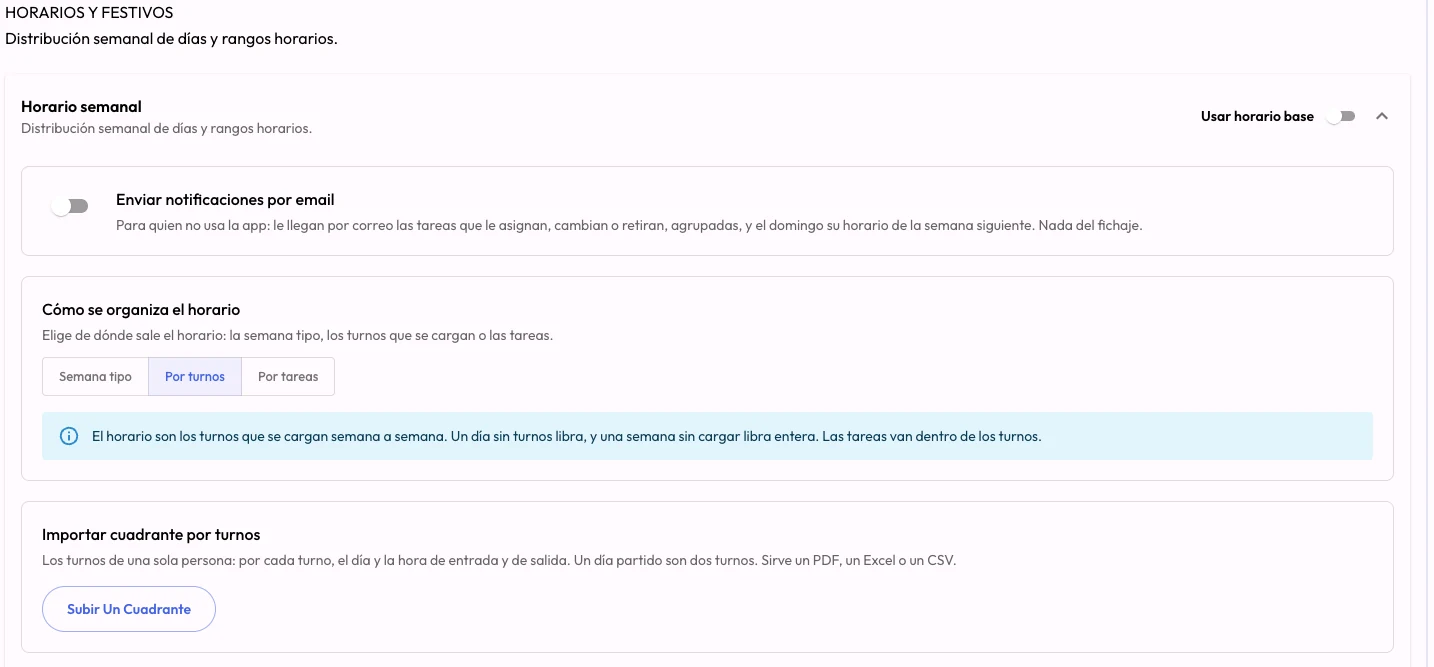
Cada pessoa tem um modo, e o modo é a única fonte do seu horário. Escolhe-se no local ou na ficha da pessoa, e cada modo mostra apenas o que é seu.
- 01
Por turnos
O horário são os turnos carregados, semana a semana.
Cada dia leva os seus turnos, carregados na escala, copiados da semana anterior ou enviados a partir de Excel. Um dia sem turnos é folga, e uma semana por carregar é folga inteira: se não está na escala, não trabalha. As tarefas do dia ficam dentro do turno e carregar turnos nunca lhes toca.
Rende mais em- Serviços de apoio domiciliário (SAD)
- Limpeza e manutenção por locais
- Hotelaria, comércio e segurança
- Qualquer sítio onde cada semana é diferente
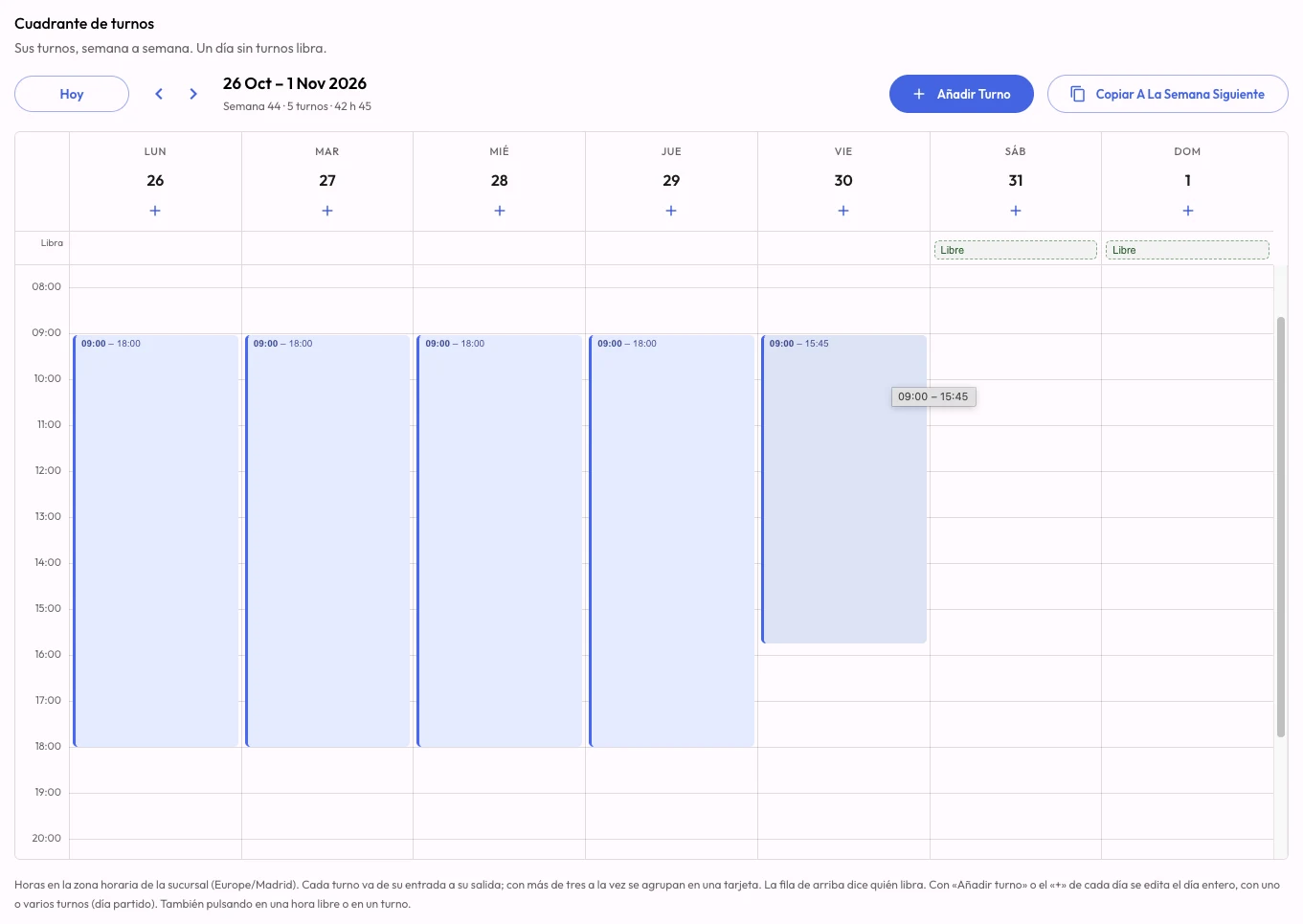
A escala de turnos de uma semana: cada dia com os seus turnos, as folgas marcadas em cima e «Copiar para a semana seguinte» para montar o mês. Captura real do painel. - 02
Por tarefas
Cada tarefa é um turno: o dia são as suas tarefas.
A jornada de cada dia é marcada pelos seus trabalhos, cada um com a sua hora e a sua morada. É de cada pessoa, não do local, e a sua semana pode enviar-se inteira a partir da escala que o seu programa já imprime.
Rende mais em- Apoio domiciliário e visitas
- Manutenção e instalações com rota
- Montagens e serviços em casa do cliente
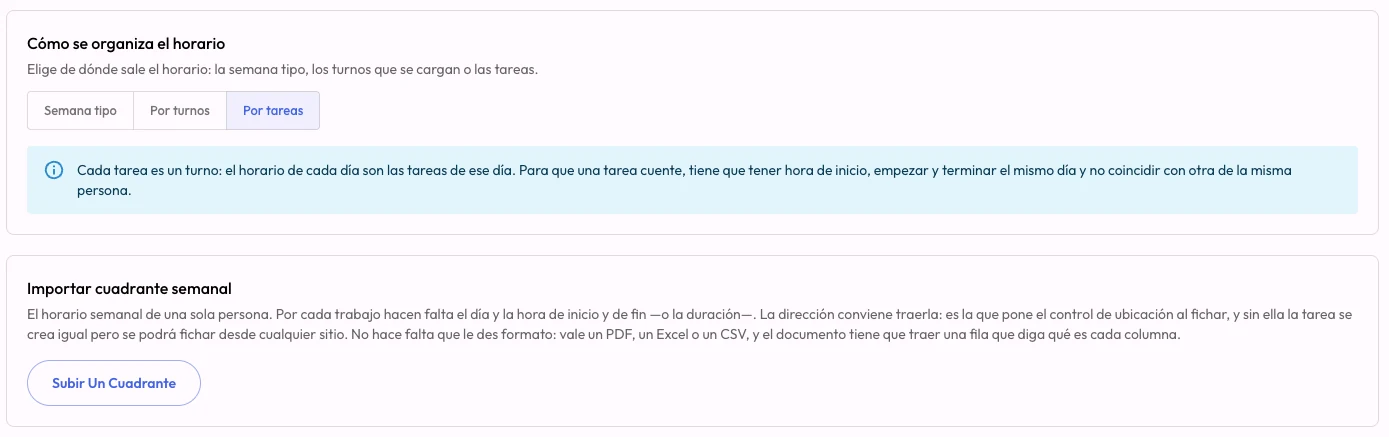
«Por tarefas»: cada tarefa com hora de início, no mesmo dia e sem se sobrepor, conta como turno. Captura real do painel. - 03
Semana tipo
A mesma semana, todas as semanas.
Configura-se uma vez —um ou vários turnos por dia, com a sua pausa— e repete-se sozinha. Pode aplicar-se a toda a empresa, a um local ou a uma pessoa, e guardar-se como modelo para aplicar a outros locais.
Rende mais em- Escritórios e administração
- Lojas e locais com horário fixo
- Pessoal de estrutura que não roda
E misturam-se no mesmo local
O normal é pôr «Por turnos» no local e deixar em «Semana tipo» quem tem horário fixo, como a administração. O modo herda-se —empresa, local e pessoa— e manda o mais próximo.
Montá-la leva minutos, não a manhã de segunda.
Três caminhos para a mesma escala. Cada pessoa recebe a sua semana no telemóvel quando se guarda.
No painel
A escala de turnos do local mostra toda a equipa numa semana. «Adicionar turno», um dia partido com dois turnos, e «Copiar para a semana seguinte» para montar um mês parecido e retocar o que muda.
A partir de Excel
Um modelo por local e semana, com um separador por pessoa: conforme o seu modo, carrega turnos ou tarefas. Antes de guardar, a plataforma mostra o que fará com cada pessoa e avisa do que convém ver. Corrigir é voltar a enviar, sem duplicar nada.
Pedindo à IA
«Monta a semana do Norte igual à anterior, mas a Marta folga na quinta.» O gestor operacional no Claude ou no ChatGPT prepara a proposta pessoa a pessoa e não guarda nada até dizer que sim.
Para uma só pessoa também serve o documento que o seu programa de gestão imprime, em PDF, Excel ou CSV: a plataforma mostra o que entendeu de cada coluna antes de continuar.
Peça ao Claude ou ao ChatGPT. Ele faz no CheckBiz360.
Montar a semana, dar de alta as pessoas novas, saber quem não registou entrada esta manhã e quem a pode cobrir: o trabalho que come as tardes de quem gere a operação. Ligue o CheckBiz360 ao seu assistente e peça-lhe com as suas palavras. Ele prepara tudo com as suas permissões, mostra-lhe o que vai fazer e não guarda nada até que diga que sim.
Coisas que lhe pode pedir
- Monta a semana do Norte igual à anterior, mas a Marta folga na quinta.
- Carrega esta escala: é a fotografia do papel da próxima semana.
- A Lucía não registou entrada. Quem pode cobrir o turno das dez?
- Quem está disponível no sábado no Centro Sul?
- Você
A Lucía não registou entrada e tem o serviço das 10:00 no Centro Norte. Quem a pode cobrir?
- Assistente
Para o serviço de hoje das 10:00 às 12:00 no Centro Norte:
- Livres
- Marta R. · turno das 8:00 às 15:00, sem tarefas a essa hora.
- Com reservas
- Pablo S. · tem outro serviço até às 10:30.
- Indisponíveis
- Andrés L. · de férias.
A quem passo o serviço?
- Você
À Marta.
- Assistente
Serviço das 10:00 às 12:00 no Centro Norte. Antes: Lucía G. Depois: Marta R. Aplico?
- Você
Sim.
- Assistente
Feito. A Marta já tem o serviço no telemóvel.
As respostas saem dos dados da sua empresa no CheckBiz360. Nomes e locais inventados para o exemplo.
Ligar
Uma só vez, com um endereço que serve para todas as empresas que administra. Dois minutos.
Pedir
No Claude ou no ChatGPT, com as suas palavras: «como vai hoje?», «monta», «muda», «dá de alta», «quem…?».
Rever e confirmar
Mostra-lhe o que vai fazer, com o antes e o depois. Só aplica quando diz que sim.
O que o protege
- Atua com as suas permissões, verificadas em cada pedido: nada que não pudesse fazer no painel.
- Nada se guarda sem a sua confirmação. Se fechar a conversa sem dizer que sim, não acontece nada.
- Vê que assistentes estão ligados à sua empresa e desliga-os em Ferramentas no momento.
Para proprietários e administradores com o segundo fator ativado. Precisa da sua própria conta de Claude ou de ChatGPT; convém que seja de empresa, porque os dados da operação viajam para esse serviço.
O que se planeia é o que cada um vê. E contra o que regista.
A escala não fica no painel. Cada pessoa tem a sua semana e a plataforma usa-a para tudo o resto.
A sua semana na aplicação
Os seus turnos, ou os seus trabalhos com a morada de cada um, e o lembrete de entrada e de saída.
Regista contra o seu turno
Com o gesto de sempre. Um dia sem turno é folga, e um feriado ou umas férias bloqueiam o registo mesmo havendo turno carregado.
Por e-mail, para quem não usa o telemóvel
Com a opção de avisos por e-mail, ao domingo às 18:00 chega-lhe o horário da semana seguinte. Se nada mudou, não se repete.
Férias pedidas na aplicação
Em «O meu calendário» vê o seu mês e pede férias ou uma licença. Aprovam-se no painel e esses dias ficam de folga no seu horário.
Para qualquer empresa com a equipa repartida.
Limpeza e manutenção
«Por turnos» em cada local, a semana copiada e retocada, e a administração em semana tipo.
Apoio domiciliário
«Por tarefas»: cada visita é um turno, com a sua hora e a sua morada, enviadas a partir da escala da coordenação.
Comércio, hotelaria e segurança
«Por turnos» para a rotação de cada semana, com dias partidos e folgas à vista.
Construção, eventos e serviços
Equipas por obra em «Por turnos» e montagens ou serviços com morada em «Por tarefas».
Perguntas frequentes
Posso ter modos diferentes no mesmo local?
Sim. O modo põe-se na empresa, no local ou na pessoa, e manda o mais próximo. O habitual é o local em «Por turnos» e quem tem horário fixo, como a administração, em «Semana tipo» na sua ficha. «Por tarefas» escolhe-se sempre pessoa a pessoa.
Gera sozinho as rotações de turnos?
Não. A rotação não se calcula sozinha: monta-se uma semana, copia-se para a seguinte com um clique e retoca-se o que muda, ou envia-se cada semana a partir de Excel. Não é preciso mudar nenhum horário ao passar de uma semana para a outra.
O que acontece se não carregar uma semana?
Em «Por turnos» essa pessoa folga a semana inteira e não poderá registar nesses dias: não há uma semana tipo por trás. O painel avisa a vermelho quem não tem nada carregado na semana que está a ver. Em «Semana tipo» não acontece, porque a semana repete-se sozinha.
Carregar turnos altera-me as tarefas?
Não. Carregar turnos nunca cria, move nem apaga uma tarefa: as tarefas do dia ficam dentro do turno. Só em «Por tarefas» a escala é de tarefas, e aí enviar a semana substitui as que ainda não começaram.
O quadro de disponibilidade atribui as pessoas a um local?
Não. Diz quem está disponível em cada dia segundo o seu horário, os feriados e as ausências, e quem falta e porquê. Uma pessoa ligada a dois locais conta nos dois: decidir para onde vai continua a ser de quem coordena.
Quem pode carregar a escala?
O proprietário e os administradores da empresa, e os supervisores do local de cada pessoa. Os dias que já passaram não se alteram; se for preciso corrigir um registo, faz-se a partir da revisão de registos.
Traga a sua escala. Montamo-la à sua frente.
Conte-nos como se reparte a sua equipa e como faz hoje a semana. Na demo carregamos a sua escala numa empresa de demonstração, no modo que cabe a cada pessoa.